


Win10专业版系统限制带宽的方法
时间:2018-07-31 16:18:26 作者: 点击:次
自从电脑安装Windows10系统以来,总觉得网速比Windows7系统或Windows8.1系统慢一此,这是为什么呢?我们的win10系统电脑默认会保留网速20%,那么如何在后台针对Windows10更新的特定时间限制带宽? 为此,接下去一起看下Windows10专业版系统限制带宽的方法。
方法如下:
1、您必须打开Windows10的“本地组策略编辑器”。为此,请键入Windows搜索引擎“gpedit.msc”;
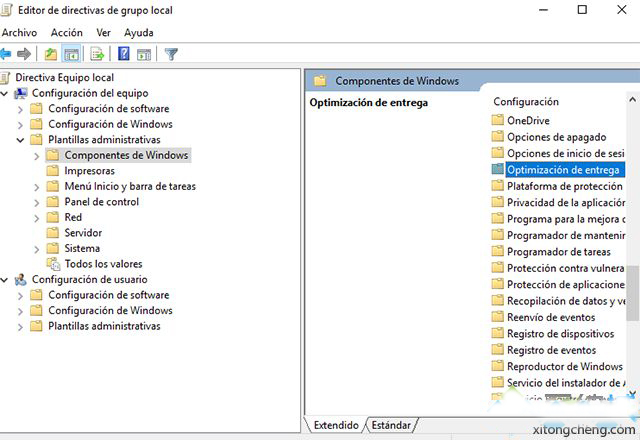
2、在左侧,您将看到选项“计算机配置”,在“管理模板”文件夹下,单击它,在右侧选择“Windows组件”和子文件夹“交付优化”。 您只需选择文件“设置营业时间以限制后台下载的带宽”(英文:“设置营业时间限制后台下载带宽”);
3、此时将打开一个弹出窗口。 从那里,您必须选择“已启用”选项,稍后确定时间范围,并完成您必须确定计划期间的带宽限制;
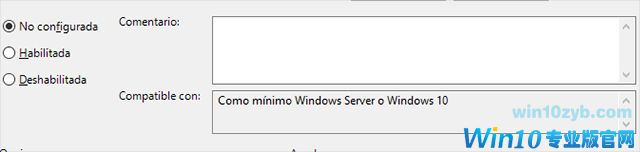
4、单击“确定”后,将完全配置在后台限制Windows10更新的特定小时带宽的配置。
如何在前台的Windows10更新的特定时间内限制带宽?
1、在同一个文件夹,你还会发现文件“设置营业时间限制在前台下载带宽”(英文:“设置营业时间限制下载带宽前景”);
2、在窗口中,所有配置都相同。您将找到的唯一区别是为前台下载设置特定小时的带宽限制;
3、你已经设置的下载限制时间范围内,无论是在前台和后台,对于Windows 10的更新,这将有助于当你有工作,观看流视频或玩你使用的所有数据网络网络。
“编辑本地组策略”在版本“企业版和专业版的” Windows 10中可用。如果您使用的是Windows 10的其他版本,你可以从这个程序下载“编辑本地组策略”。
以上教程就是Windows10专业版系统限制带宽的方法,简单实用的方法,希望教程能够帮助到大家。
win10技巧 - 推荐






Win10专业版下载排行
 【Win10 纯净版】秋叶系统64位下载 v2026
 【Win10 装机版】秋叶系统64位下载 v2026
 【Win10 装机版】秋叶系统32位下载 v2026
 【Win10 纯净版】秋叶系统32位下载 v2026
 深度技术 Windows10 32位 专业版 V2026.0
 深度技术 Windows10 22H2 64位 专业版 V2
 系统之家 Win10 32位专业版(免激活)v2026.0
 系统之家 Win10 64位专业版(免激活)v2026.0
 番茄花园Windows 10 专业版32位下载 v202
 萝卜家园 Windows10 32位 优化精简版 V20
Win10专业版最新系统下载
雨林木风 Windows10 22H2 64位 V2026.08(
雨林木风 Windows10 32位 官方专业版 V20
萝卜家园 Windows10 64位 优化精简版 V20
萝卜家园 Windows10 32位 优化精简版 V20
番茄花园Windows 10 专业版64位下载 v202
番茄花园Windows 10 专业版32位下载 v202
系统之家 Win10 64位专业版(免激活)v2026.0
系统之家 Win10 32位专业版(免激活)v2026.0
深度技术 Windows10 22H2 64位 专业版 V2
深度技术 Windows10 32位 专业版 V2026.0
Copyright (C) Win10zyb.com, All Rights Reserved.
win10专业版官网 版权所有 cd456@qq.com 备案号:沪ICP备16006037号-1