


Win10如何查看电脑风扇转速情况
时间:2018-10-17 12:35:48 作者: 点击:次
我们知道当电脑运行了多任务的时候,同时其实是在增加CPU处理器的转速,这时候将会产生大量的热量,如果发热量过大将会导致CPU使用寿命,所以我们会为CPU芯片上增加对应的风扇已达到散热的功能,那么你了解过cpu风扇转速的情况吗?不知道可以跟着小编一起学习。
cpu风扇可以说是电脑中是一个核心配件,因为cpu散热不及时而导致电脑黑屏死机,如果这个时候没有cpu风扇,可以说里面的硬件损害也是比较大的。下面小编就来给大家介绍一下cpu风扇转速多少才是正常的。
以下就是怎么查看电脑风扇转速情况:
工具准备:鲁大师软件

一、使用第三方系统维护工具软件查看
鲁大师提供查看电脑运行温度、风扇转速等基本信息等功能,最方便的了解到我们电脑自身的运作情况。
二、从网站上下载鲁大师并安装
可以通过百度搜索鲁大师的官网,从官网上下载并安装鲁大师软件。(如图所示操作)

三、打开安装好的鲁大师软件就会出现鲁大师软件的界面即可看到电脑硬件的全部信息。我们可以立即对硬件检测完毕后,你就可以在鲁大师的右侧窗口看到当前的风扇转速了。(如图所示)

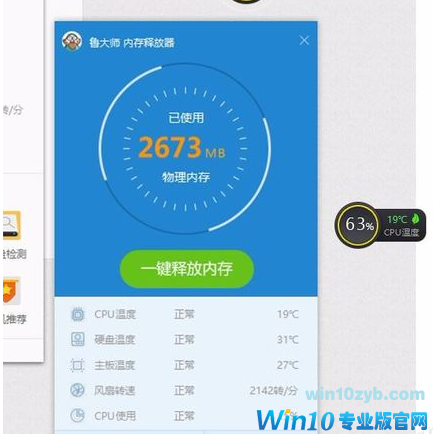
四、也可以通过桌面右侧的悬浮球打开查看当前的温度和风扇转速情况。(如图所示)。
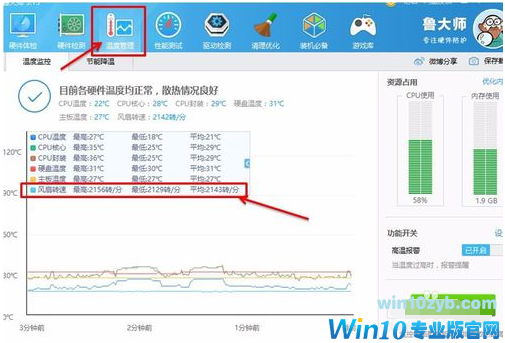
五、点击鲁大师界面菜单上的“温度管理”选项,可以查看电脑功耗运行温度和风扇运转的具体数据和参数。(如图中红色区域标识的地方)。
六、如果电脑整体的运行温度过高到时风扇转速增大,我们可以通过节能选项来降低风扇的转速。点击鲁大师温度管理选项切换到温度管理界面,然后再点击“节能降温”选项卡,在该选项卡下选择全面节能或者智能降温模式来达到降低风扇转速。(如图所示操作)

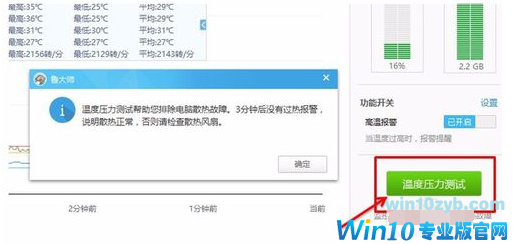
七、还可以通过温度管理下温度监控选项界面右侧下方的“温度压力测试”来查看风扇的散热性能,并检查风扇对应的散热情况。(如图所示操作)
以上就是怎么查看电脑风扇转速情况的方法。
上一篇:win10隐藏文件怎么显示出来
win10技巧 - 推荐






Win10专业版下载排行
 【Win10 纯净版】秋叶系统64位下载 v2026
 【Win10 装机版】秋叶系统64位下载 v2026
 【Win10 装机版】秋叶系统32位下载 v2026
 【Win10 纯净版】秋叶系统32位下载 v2026
 深度技术 Windows10 32位 专业版 V2026.0
 深度技术 Windows10 22H2 64位 专业版 V2
 系统之家 Win10 32位专业版(免激活)v2026.0
 系统之家 Win10 64位专业版(免激活)v2026.0
 番茄花园Windows 10 专业版32位下载 v202
 萝卜家园 Windows10 32位 优化精简版 V20
Win10专业版最新系统下载
雨林木风 Windows10 22H2 64位 V2026.08(
雨林木风 Windows10 32位 官方专业版 V20
萝卜家园 Windows10 64位 优化精简版 V20
萝卜家园 Windows10 32位 优化精简版 V20
番茄花园Windows 10 专业版64位下载 v202
番茄花园Windows 10 专业版32位下载 v202
系统之家 Win10 64位专业版(免激活)v2026.0
系统之家 Win10 32位专业版(免激活)v2026.0
深度技术 Windows10 22H2 64位 专业版 V2
深度技术 Windows10 32位 专业版 V2026.0
Copyright (C) Win10zyb.com, All Rights Reserved.
win10专业版官网 版权所有 cd456@qq.com 备案号:沪ICP备16006037号-1