


Win10系统如何查看本机mac地址?
时间:2018-10-17 12:38:57 作者: 点击:次
在一个稳定的网络中,mac地址作为网络设备的唯一标识,一般固化在网卡信息当中,一般不能改动,有时候我需要查看mac地址,今天给大家分享一下如何查看本机电脑上的mac地址。
以下是查看本机mac地址详细图文:
方法1:利用dos命令打开查看
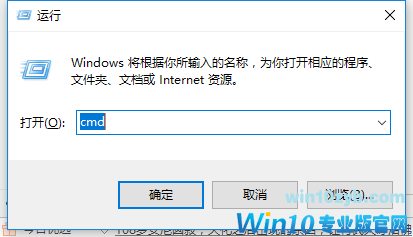
1、打开命令符窗口(快捷方式“WIN+R”),在输入cmd,确定后进入dos界面,下图所示:
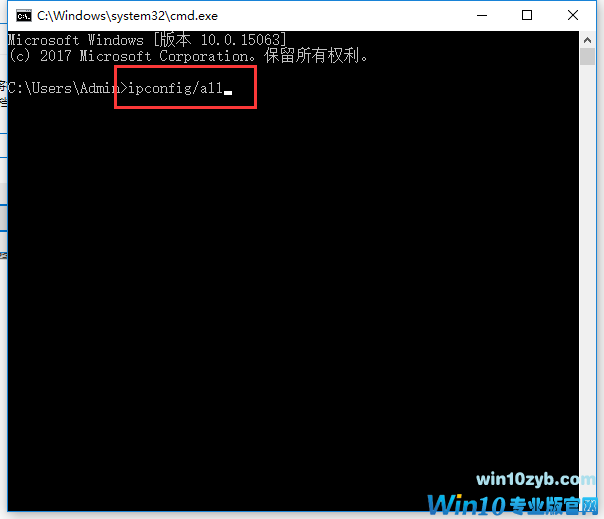
2、弹出dos命令符窗口,输入“ipconfig/all”,然后进行回车,就会看到一连串的返回信息。
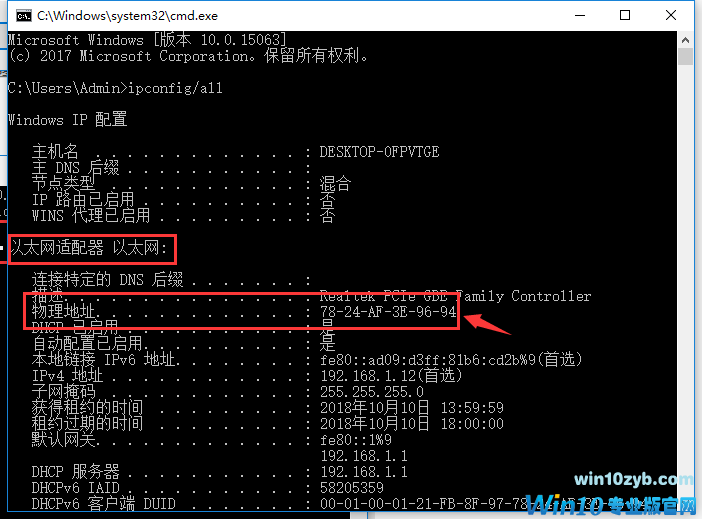
3、在返回信息中,找到“以太网适配器”其中的物理地址(Physical Address),即为本机的mac地址。
方法2:直接查看mac地址
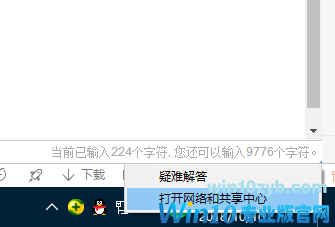
1、点击右下角,电脑图标鼠标右键点击打开网络和共享中心。
2、在网络和共享中心界面找到“以太网”,如下图所示:
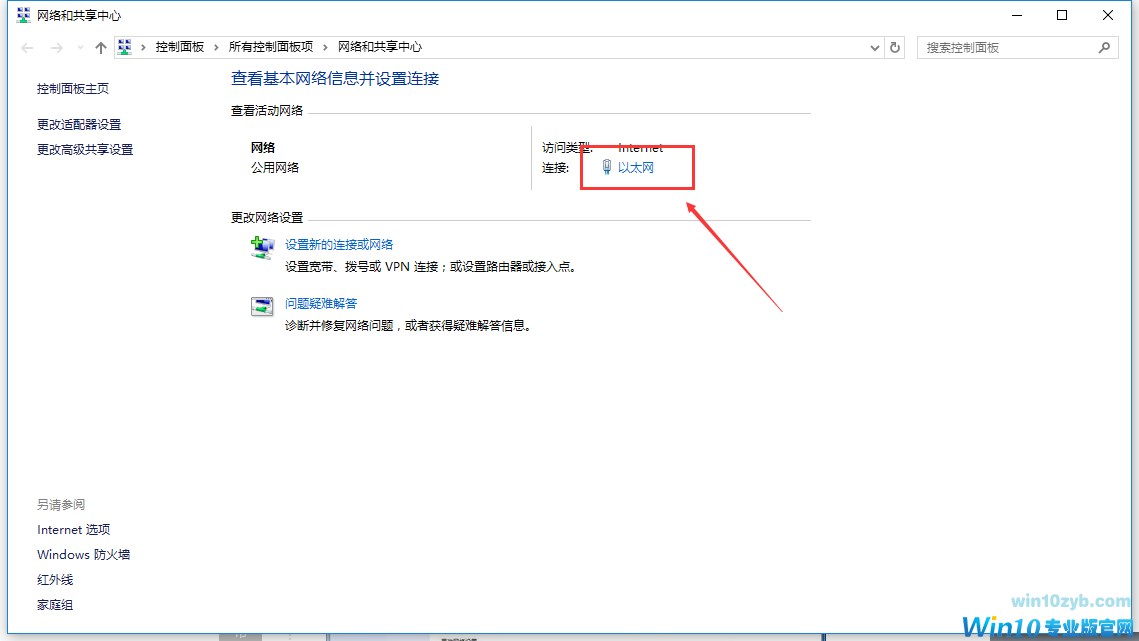
4、在以太网 状态界面中,点击展开找到详细信息,在网络连接详细信息的界面即可找到“物理地址”,就是本机的mac地址了,如下图所示:
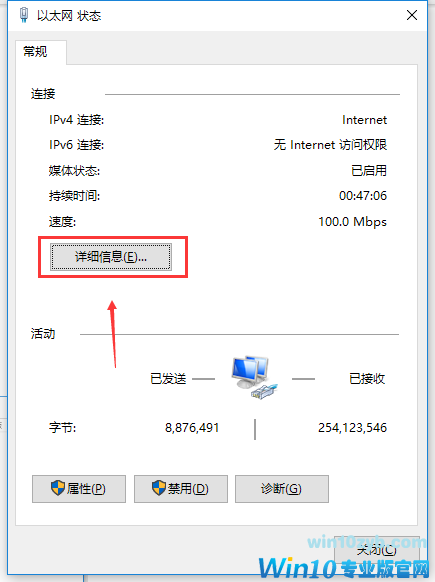
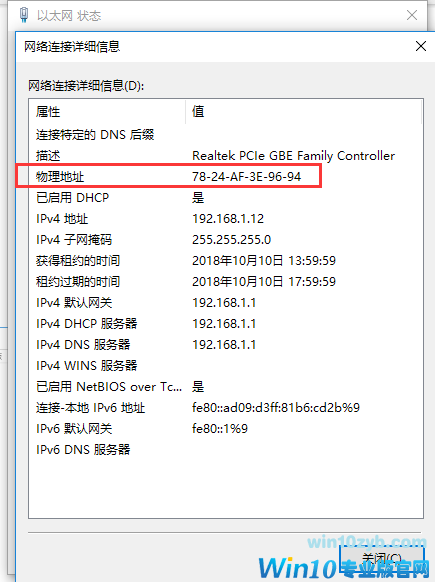
以上就是查看本机mac地址详细图文。
下一篇:Win10系统截图快捷键是什么?
win10技巧 - 推荐






Win10专业版下载排行
 【Win10 纯净版】秋叶系统64位下载 v2026
 【Win10 装机版】秋叶系统64位下载 v2026
 【Win10 装机版】秋叶系统32位下载 v2026
 【Win10 纯净版】秋叶系统32位下载 v2026
 深度技术 Windows10 32位 专业版 V2026.0
 深度技术 Windows10 22H2 64位 专业版 V2
 系统之家 Win10 32位专业版(免激活)v2026.0
 系统之家 Win10 64位专业版(免激活)v2026.0
 番茄花园Windows 10 专业版32位下载 v202
 萝卜家园 Windows10 32位 优化精简版 V20
Win10专业版最新系统下载
雨林木风 Windows10 22H2 64位 V2026.08(
雨林木风 Windows10 32位 官方专业版 V20
萝卜家园 Windows10 64位 优化精简版 V20
萝卜家园 Windows10 32位 优化精简版 V20
番茄花园Windows 10 专业版64位下载 v202
番茄花园Windows 10 专业版32位下载 v202
系统之家 Win10 64位专业版(免激活)v2026.0
系统之家 Win10 32位专业版(免激活)v2026.0
深度技术 Windows10 22H2 64位 专业版 V2
深度技术 Windows10 32位 专业版 V2026.0
Win10专业版官网,国内顶级win10专业版官方网站。
Copyright (C) Win10zyb.com, All Rights Reserved.
win10专业版官网 版权所有 cd456@qq.com 备案号:沪ICP备16006037号-1
Copyright (C) Win10zyb.com, All Rights Reserved.
win10专业版官网 版权所有 cd456@qq.com 备案号:沪ICP备16006037号-1