


Win10系统怎么打开计算机管理?
时间:2018-10-23 12:37:29 作者: 点击:次
自win10系统发布之后,大家都纷纷的装上了win10系统。但,小伙伴你们知道要怎样才能快速的打开win10计算机管理吗?要是不知道的话,那么,就随小编一块来看看进行打开win10计算机管理器的方法吧。
最近小编发现有不少的朋友都想在问这么的一个问题,那就是win10系统怎么打开计算机管理,因此,针对这个问题,小编就去整理了一下子关于打开win10计算机管理器的操作方法,所以,接下来小编就将打开win10计算机管理器的方法带给你们。
1,使用快捷键“windows+r”打开运行指令框。
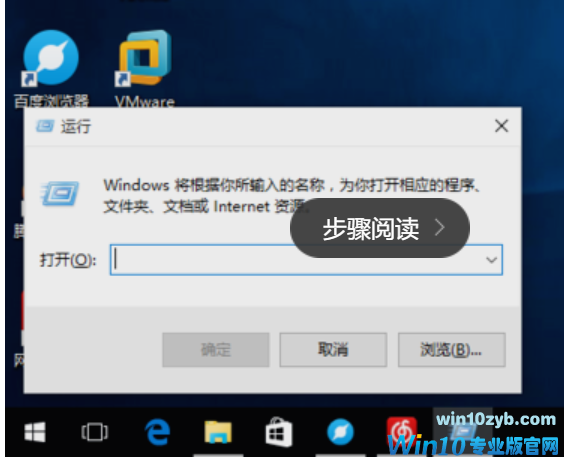
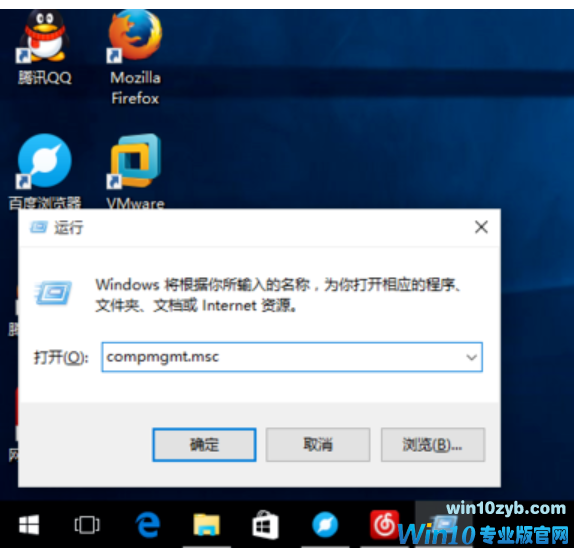
2,在输入框中输入compmgmt.msc,回车确定。
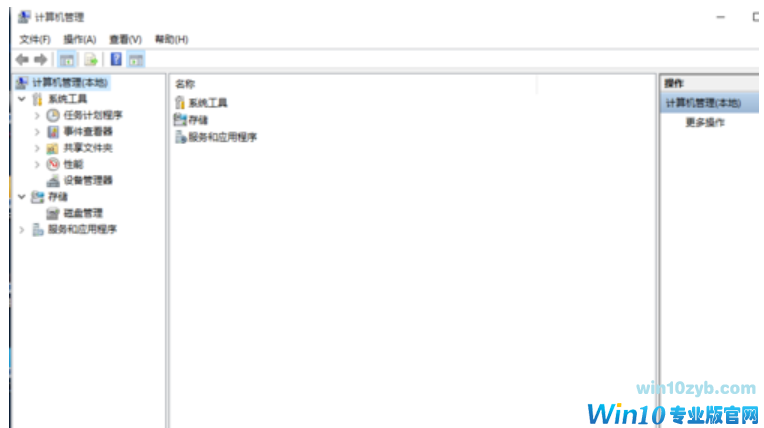
3,打开我们的计算机管理。
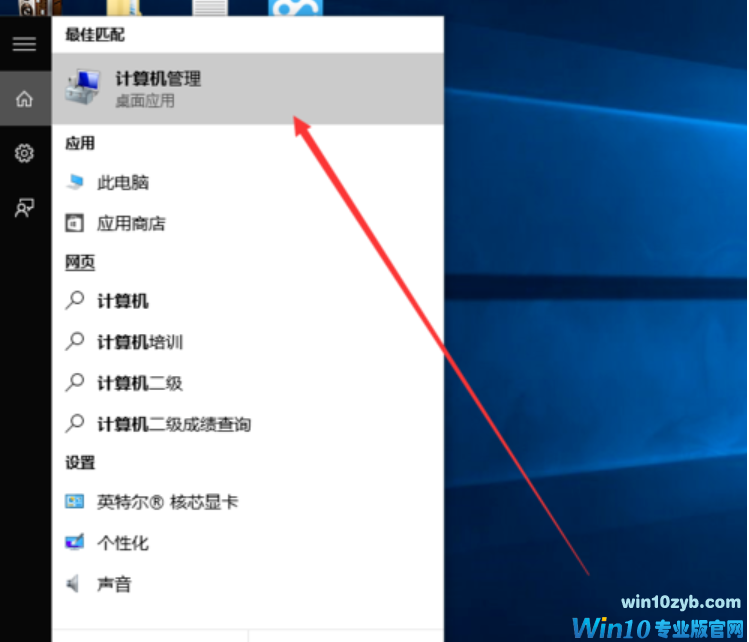
4,找到我们任务栏中的搜索框。
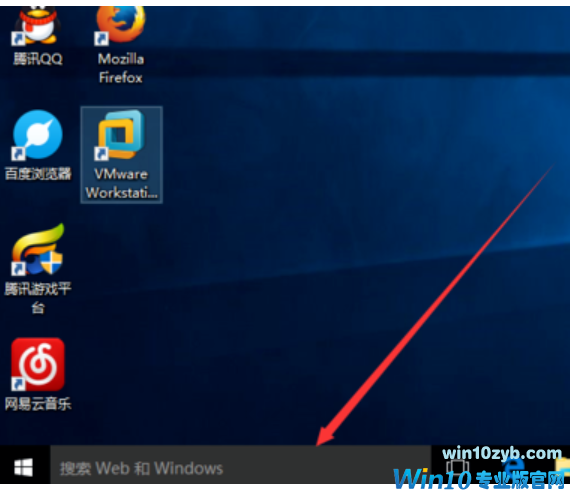
如何打开计算机管理系统软件图解4
5,输入计算机管理,点击即可打开。
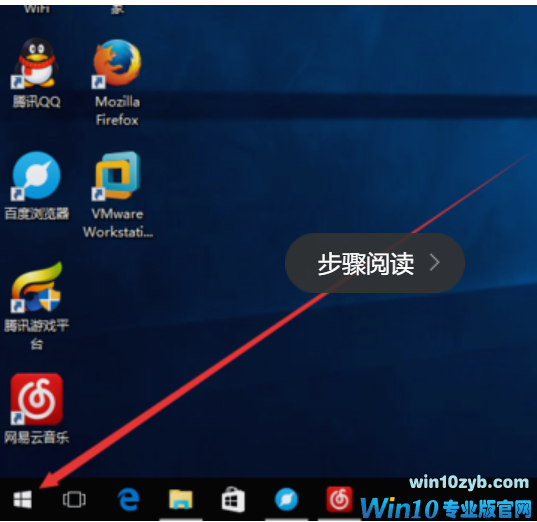
6,右键点击windows图标。
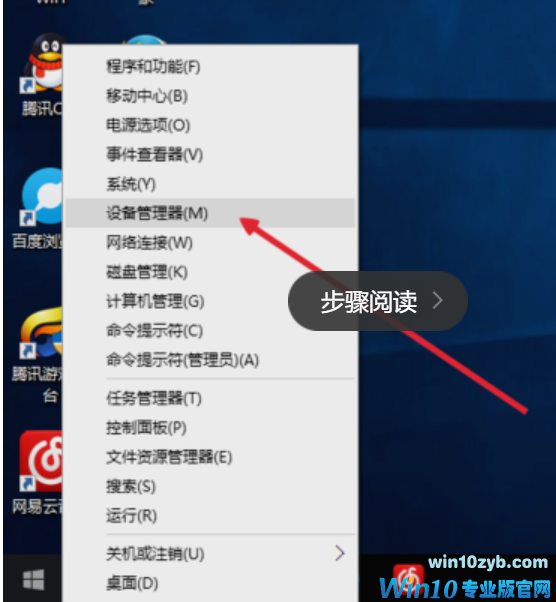
7,选择计算机管理。
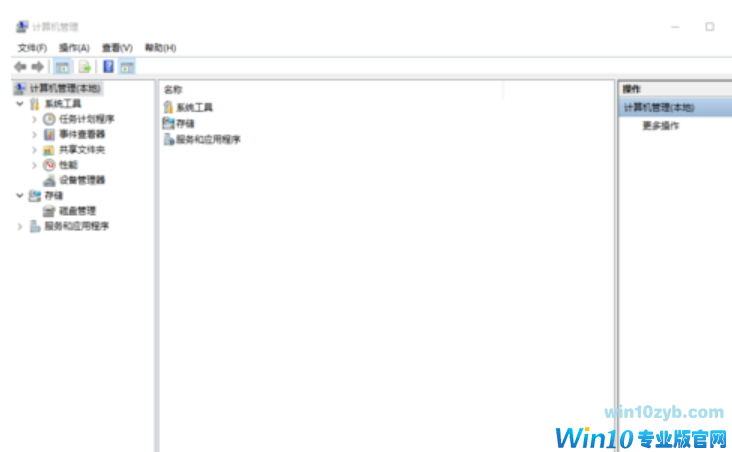
8,打开我们的计算机管理界面。
win10技巧 - 推荐






Win10专业版下载排行
 【Win10 纯净版】秋叶系统64位下载 v2026
 【Win10 装机版】秋叶系统64位下载 v2026
 【Win10 装机版】秋叶系统32位下载 v2026
 【Win10 纯净版】秋叶系统32位下载 v2026
 深度技术 Windows10 32位 专业版 V2026.0
 深度技术 Windows10 22H2 64位 专业版 V2
 系统之家 Win10 32位专业版(免激活)v2026.0
 系统之家 Win10 64位专业版(免激活)v2026.0
 番茄花园Windows 10 专业版32位下载 v202
 萝卜家园 Windows10 32位 优化精简版 V20
Win10专业版最新系统下载
雨林木风 Windows10 22H2 64位 V2026.08(
雨林木风 Windows10 32位 官方专业版 V20
萝卜家园 Windows10 64位 优化精简版 V20
萝卜家园 Windows10 32位 优化精简版 V20
番茄花园Windows 10 专业版64位下载 v202
番茄花园Windows 10 专业版32位下载 v202
系统之家 Win10 64位专业版(免激活)v2026.0
系统之家 Win10 32位专业版(免激活)v2026.0
深度技术 Windows10 22H2 64位 专业版 V2
深度技术 Windows10 32位 专业版 V2026.0
Win10专业版官网,国内顶级win10专业版官方网站。
Copyright (C) Win10zyb.com, All Rights Reserved.
win10专业版官网 版权所有 cd456@qq.com 备案号:沪ICP备16006037号-1
Copyright (C) Win10zyb.com, All Rights Reserved.
win10专业版官网 版权所有 cd456@qq.com 备案号:沪ICP备16006037号-1