


Wn10系统升级没有声音怎么解决?
时间:2018-11-02 14:15:50 作者: 点击:次
对于经常使用电脑看电影追剧的朋友来说,特别看重音响的音质效果,如果碰到电脑没声音的现象,难道电脑是坏了吗?还是有什么原因呢?要怎么解决呢?其实很有可能是声卡驱动的问题,接下来小编就为大家介绍安装声卡驱动的方法。
以下是win10系统声卡驱动安装的方法:
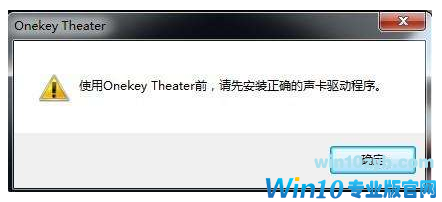
(一)临时解决方案
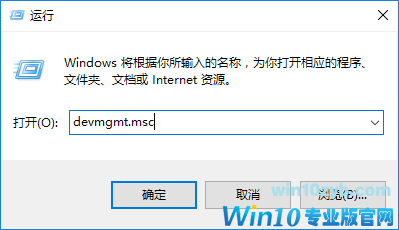
1. 打开运行【Win+R】 输入“devmgmt.msc”,打开【设备管理器】,选择【声音、视频和游戏控制器】打开,将【Realtek High Definition 】声卡驱动卸载掉,同时卸载掉【其它设备】下带有黄色感叹号【!】设备,重启电脑。
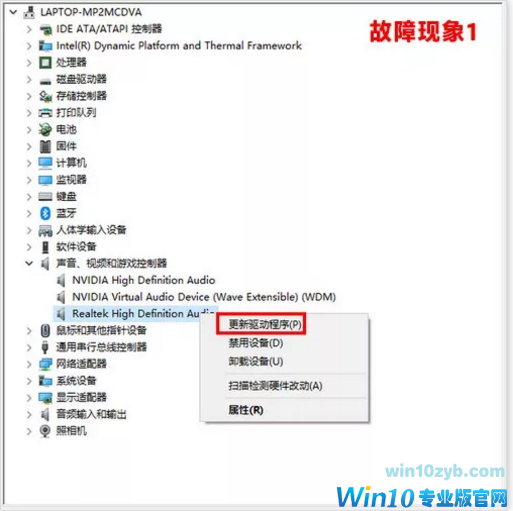
2. 重启电脑故障依旧,请手动指定安装:
【1】右键点击【此电脑】---【管理】---选择【设备管理器】
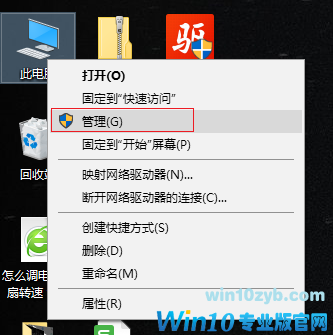
【2】在设备管理器中选择【声音、视频和游戏控制器】,右键点击【Realtek High Definition Audio】或【Intel High Definition Audio 】---更新驱动程序
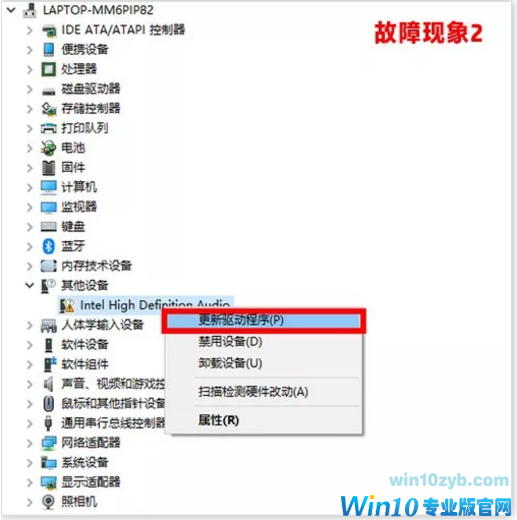
【3】选择【浏览计算机以查找驱动程序软件(R)】
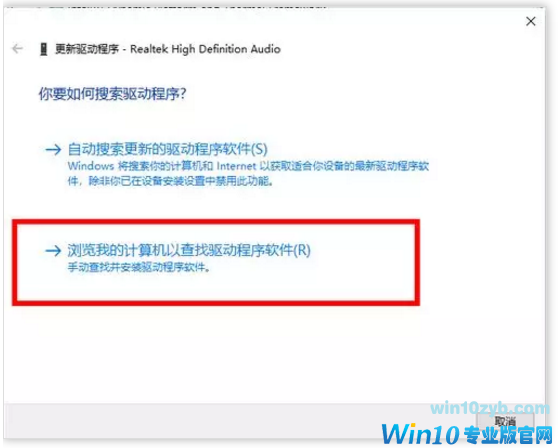
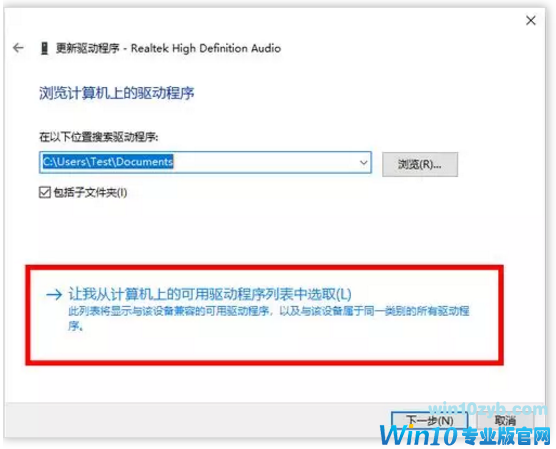
【4】然后选择 【从计算机的设备驱动程序列表中选择(L)】
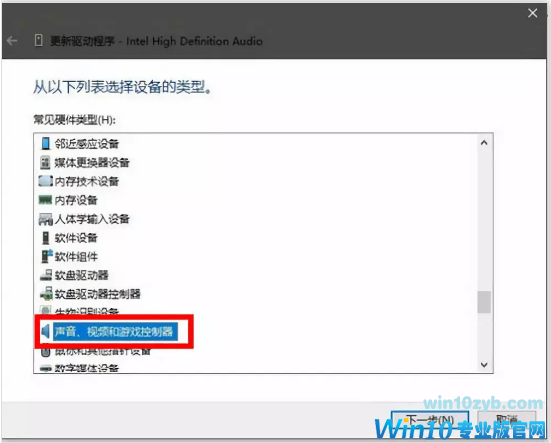
【5】在硬件列表中,选择【声音、视频和游戏控制器】(如果没有此界面,可以直接跳到【6】)
【6】取消【显示兼容硬件】的勾选,在左侧选择【Realtek】 声卡设备,再在右侧选择日期最新的版本,点击下一步安装驱动,安装完成后重启电脑即可。
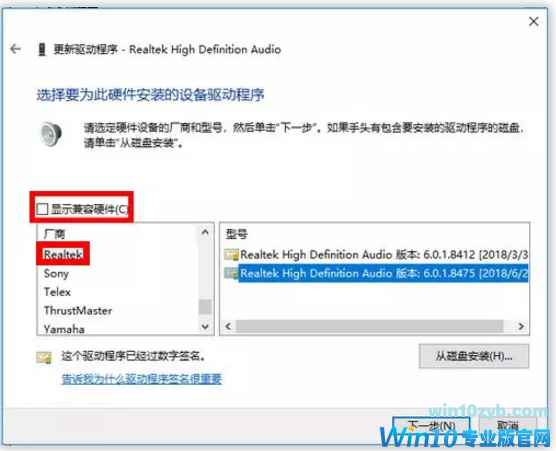
注:如果此问题反复出现,或还未出现,请使用下面的【预防】方法进行设置。
(二)预防方案
1. 复制下面链接至浏览器地址栏,下载微软 show or hide updates 工具
http://download.microsoft.com/download/F/2/2/F22D5FDB-59CD-4275-8C95-1BE17BF70B21/wushowhide.diagcab

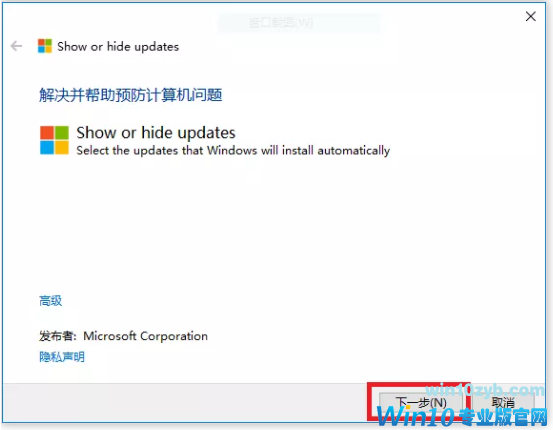
2. 下载后,在联网状态下运行,点击【下一步】
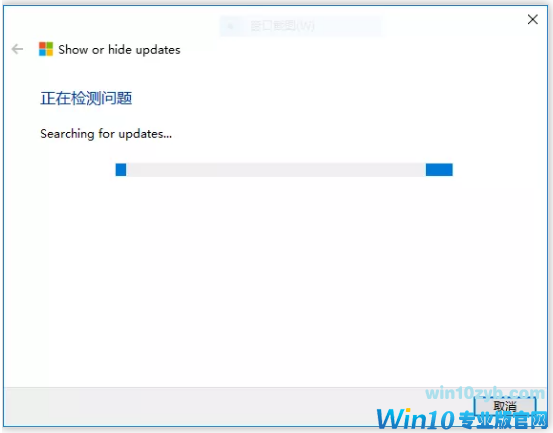
3. 等待检测
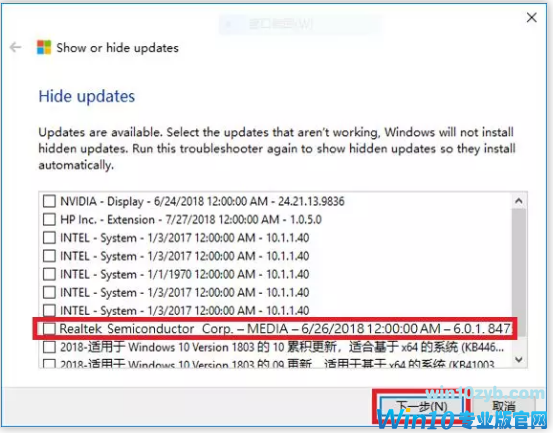
4. 在显示列表中,找到【 Realtek Semiconductor Corp. – MEDIA – 6/26/2018 12:00:00 AM– 6.0.1. 8475】 这一项,勾选该项,再点击【下一步】(下图仅供参考)
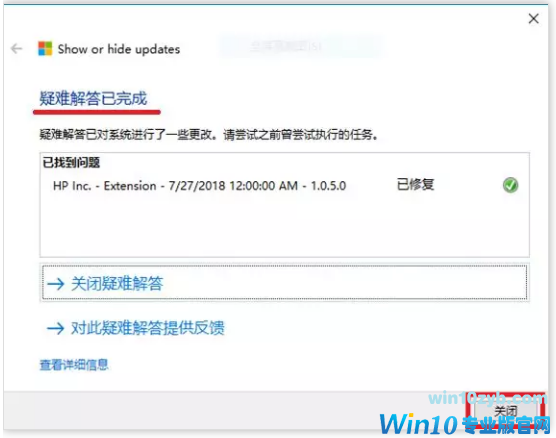
5. 在提示【提示疑难解答已完成】的页面点击右下角的【关闭】 (下图仅供参考)
以上就是win10系统声卡驱动安装的方法。
上一篇:win10系统如何设置开机密码?
win10技巧 - 推荐






Win10专业版下载排行
 【Win10 纯净版】秋叶系统64位下载 v2026
 【Win10 装机版】秋叶系统64位下载 v2026
 【Win10 装机版】秋叶系统32位下载 v2026
 【Win10 纯净版】秋叶系统32位下载 v2026
 深度技术 Windows10 32位 专业版 V2026.0
 深度技术 Windows10 22H2 64位 专业版 V2
 系统之家 Win10 32位专业版(免激活)v2026.0
 系统之家 Win10 64位专业版(免激活)v2026.0
 番茄花园Windows 10 专业版32位下载 v202
 萝卜家园 Windows10 32位 优化精简版 V20
Win10专业版最新系统下载
雨林木风 Windows10 22H2 64位 V2026.08(
雨林木风 Windows10 32位 官方专业版 V20
萝卜家园 Windows10 64位 优化精简版 V20
萝卜家园 Windows10 32位 优化精简版 V20
番茄花园Windows 10 专业版64位下载 v202
番茄花园Windows 10 专业版32位下载 v202
系统之家 Win10 64位专业版(免激活)v2026.0
系统之家 Win10 32位专业版(免激活)v2026.0
深度技术 Windows10 22H2 64位 专业版 V2
深度技术 Windows10 32位 专业版 V2026.0
Copyright (C) Win10zyb.com, All Rights Reserved.
win10专业版官网 版权所有 cd456@qq.com 备案号:沪ICP备16006037号-1