


win10系统怎么设置自动关机?
时间:2018-11-06 12:56:53 作者: 点击:次
小伙伴们,要是你是属于那种比较健忘的话,那么大家不妨将自己的电脑设置成自动关机呐,因为这样一来的话,当你下班时就能直接走人不必担心电脑有没关机的这个问题,而且要是当你在玩电脑玩累了不小心睡着了的话,也都不用担心浪费电的问题了,那么下面我们就来一起来看看wing设置自动关机的步骤吧
知识点:
为了实现自动关机,我们用到的是一个shutdows的命令
具体用到的参数是shutdown -s -t xx
xx代表倒计时间,单位为秒
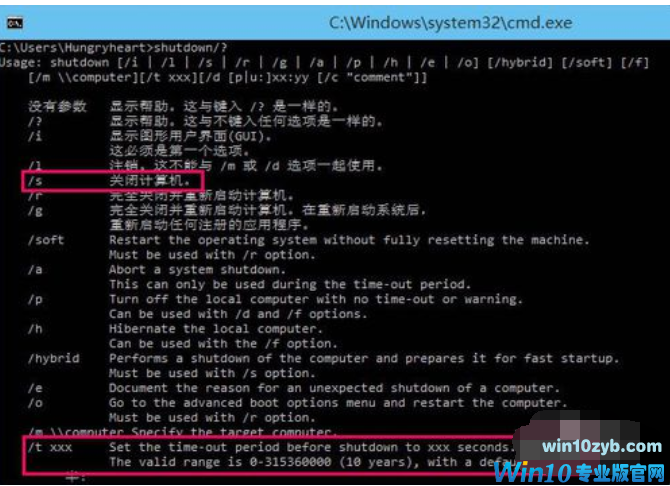
win10设置自动关机系统软件图解1
系统定时关机的方法:
右键开始菜单,选择打开控制面板
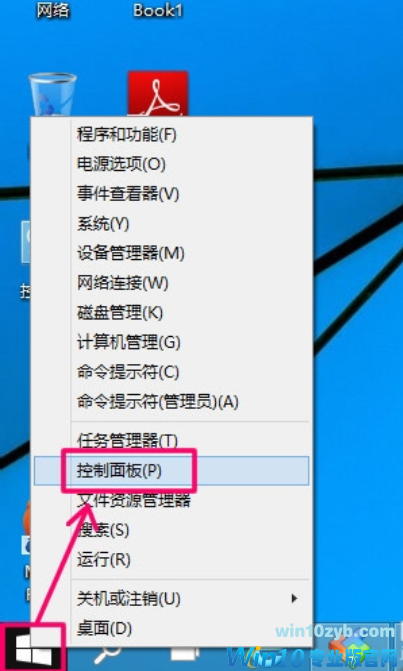
win10自动关机系统软件图解2
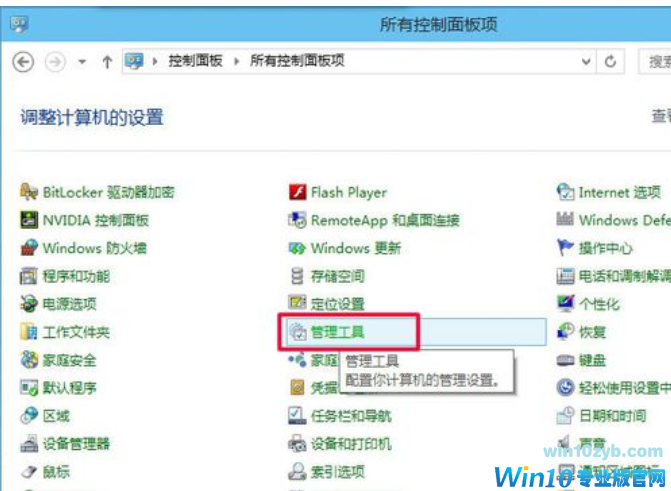
win10设置自动关机系统软件图解3
3,再打开管理工具的计划任务程序
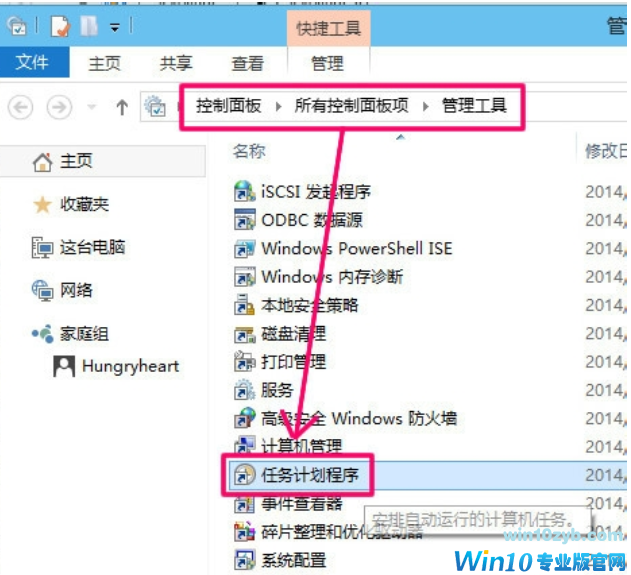
win10系统软件图解4
4,点击计划任务程序库,在右边空白位置右键选择[创建基本任务]
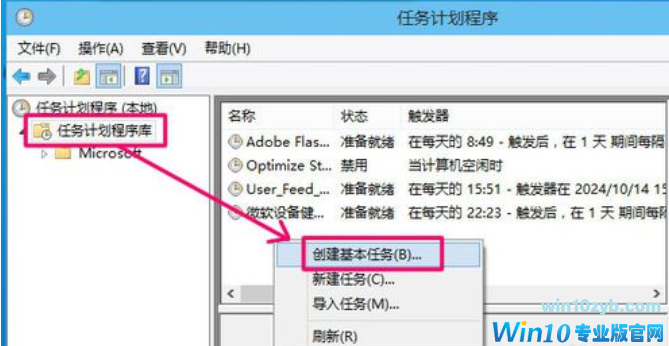
自动关机系统软件图解5
5,然后为任务命名,取一个便于记忆的名称
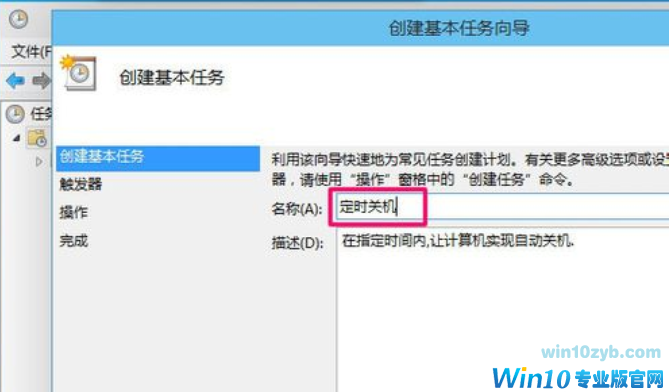
win10系统软件图解6
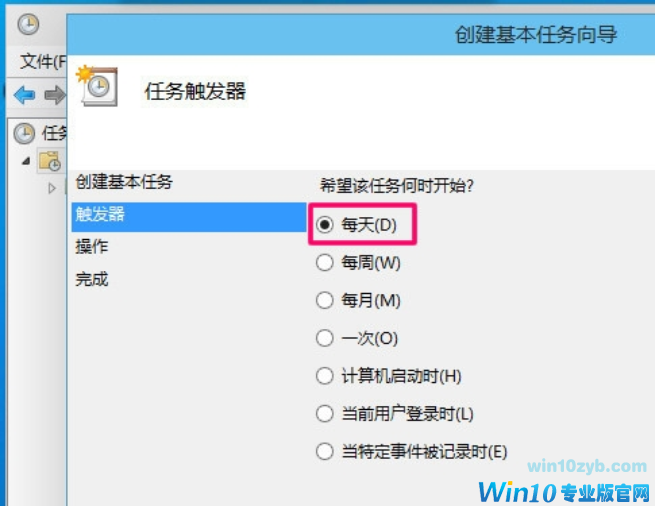
win10系统软件图解7
7,开始时间,也就是运行命令的时间.因为可以马上执行,所以就设置为你想关机的时刻.
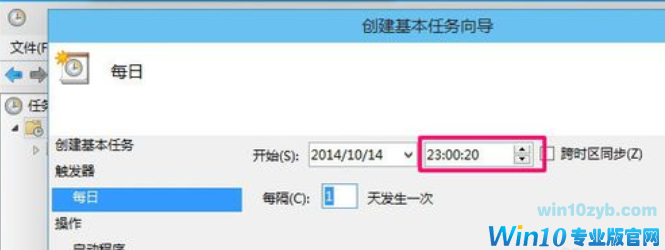
win10自动关机系统软件图解8
8,执行操作选择[启动程序],因为我们需要执行命令
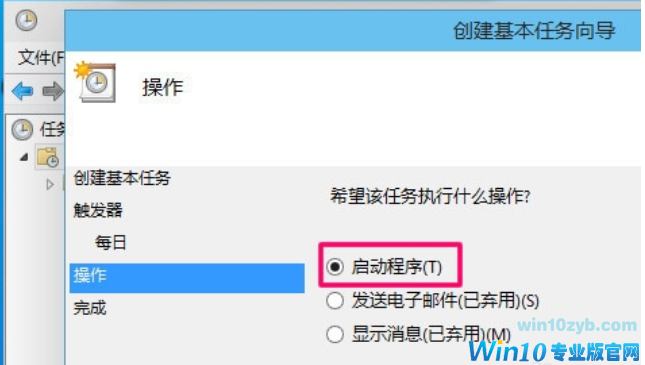
自动关机系统软件图解9
9,程序就填shutdown命令,参数就设置成-s -t 10,意为23点后的10秒执行关机.
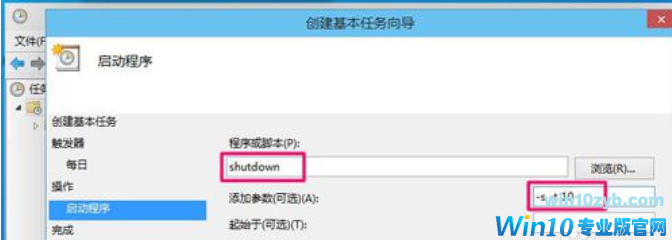
win10系统软件图解10
10,设置完成后,任务就存在于列表中了
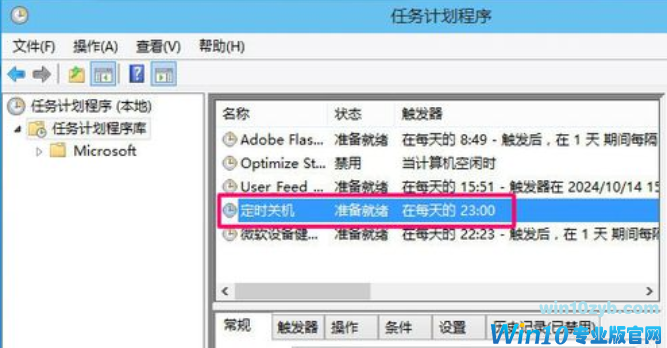
win10系统软件图解11
个性化关机:
1,如果你不一定要等到指定时间关机,比如23点.比方说,我在下载电影,几十分后完成,但我现在要出去,可是离23点又有一段时间,不可能这样浪费电力吧,有没有更好的办法呢?答案肯定是有!
2,可以把关机命令做成批处理,指定多少时间后关机,具体操作请继续看.
-
先在桌面上新建一个记事本,然后打开
-
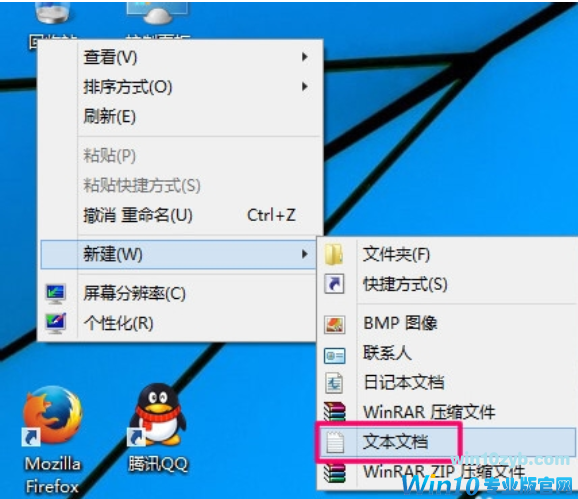
自动关机系统软件图解12
-
3,打开后输入内容shutdown -s -t 3600,代表一个小时后关机
-
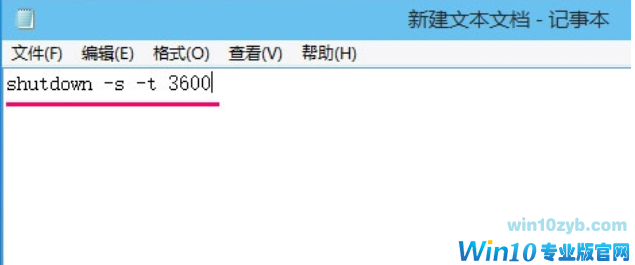
win10设置自动关机系统软件图解13
-
4,点击菜单,文件->另存为
-
先把文件类型改为所有文件,取文件名的时候,最后面要加[.bat],即保存为批处理文件,以后只要双击打开这个文件,就自动执行1小时后自动关机.
-
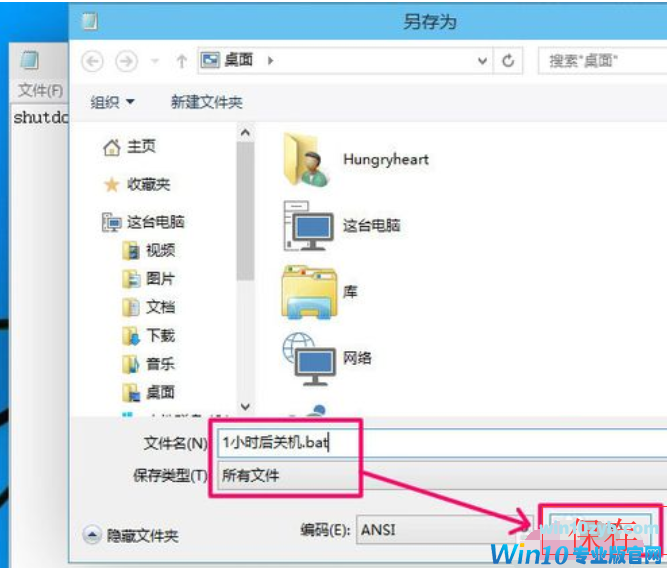
win10自动关机系统软件图解14
-
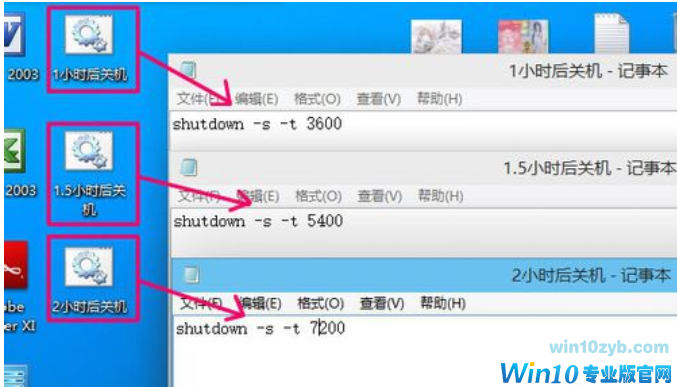
5,再发挥你的想像力,推算出其他的关机时间,这是不是更方便了?
-
如果要取消关机,可以按WIN+R,打开运行对话框
输入命令shutdownn -a就可以取消自动关机.
-
-
下一篇:Win10系统没有声音怎么办?
win10技巧 - 推荐






Win10专业版下载排行
 【Win10 纯净版】秋叶系统64位下载 v2026
 【Win10 装机版】秋叶系统64位下载 v2026
 【Win10 装机版】秋叶系统32位下载 v2026
 【Win10 纯净版】秋叶系统32位下载 v2026
 深度技术 Windows10 32位 专业版 V2026.0
 深度技术 Windows10 22H2 64位 专业版 V2
 系统之家 Win10 32位专业版(免激活)v2026.0
 系统之家 Win10 64位专业版(免激活)v2026.0
 番茄花园Windows 10 专业版32位下载 v202
 萝卜家园 Windows10 32位 优化精简版 V20
Win10专业版最新系统下载
雨林木风 Windows10 22H2 64位 V2026.08(
雨林木风 Windows10 32位 官方专业版 V20
萝卜家园 Windows10 64位 优化精简版 V20
萝卜家园 Windows10 32位 优化精简版 V20
番茄花园Windows 10 专业版64位下载 v202
番茄花园Windows 10 专业版32位下载 v202
系统之家 Win10 64位专业版(免激活)v2026.0
系统之家 Win10 32位专业版(免激活)v2026.0
深度技术 Windows10 22H2 64位 专业版 V2
深度技术 Windows10 32位 专业版 V2026.0
Copyright (C) Win10zyb.com, All Rights Reserved.
win10专业版官网 版权所有 cd456@qq.com 备案号:沪ICP备16006037号-1