


Win10秘笈:如何在锁屏打开任意应用程序?_win10专业版官网
时间:2016-06-08 14:11:11 作者: 点击:次
Win10锁屏界面右下角有一个“轻松使用”按钮,一般情况下,这是给有特殊需求的用户提供的方便功能,例如放大镜、讲述人和屏幕键盘等。但在IT之家看来,如果你用不到这个功能,也可以考虑使用其他功能代替,而且是想用什么功能代替就用什么功能代替,修改也并不麻烦。用户 a745539442 和IT之家亲测该方法Win7/Win8.1也可用。

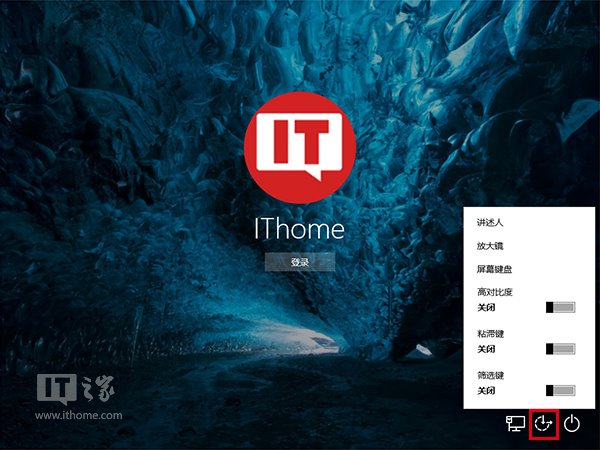
▲默认情况下在锁屏界面点击右下角中间的图标会弹出“轻松使用”菜单
具体方法如下:
1、在Cortana搜索栏输入regedit,按回车键进入注册表编辑器
2、定位到
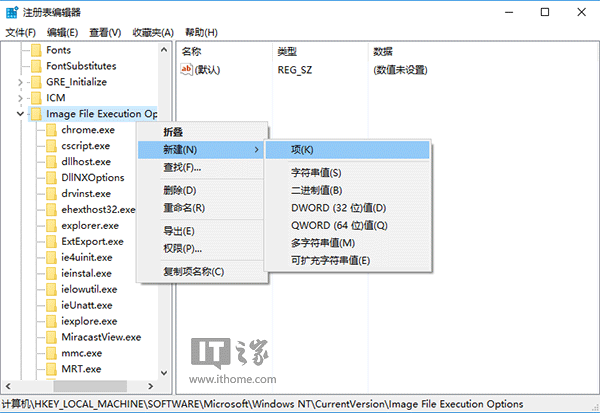
HKEY_LOCAL_MACHINE\SOFTWARE\Microsoft\Windows NT\CurrentVersion\Image File Execution Options
3、在Image File Execution Options上点击右键,新建→项,命名为utilman.exe
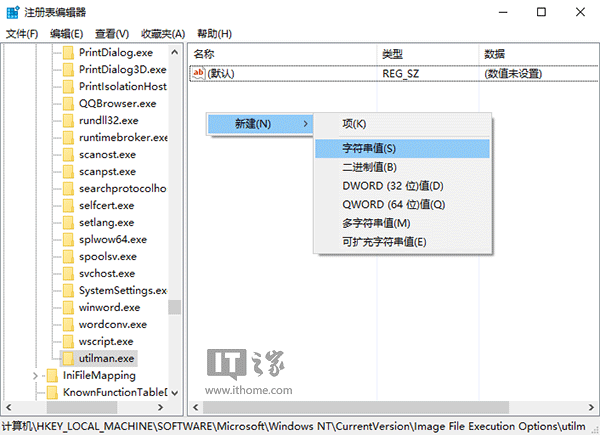
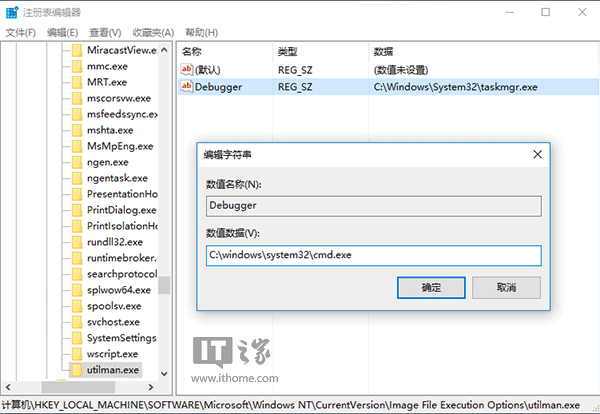
4、点击utilman.exe,然后在右边空白处单击右键,新建→字符串值,命名为Debugger
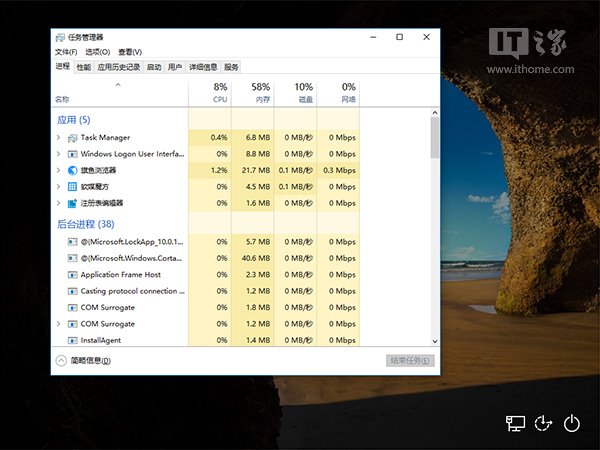
5、双击Debugger,在数值数据中输入你要改变的程序路径,例如任务管理器为:
C:\Windows\System32\taskmgr.exe
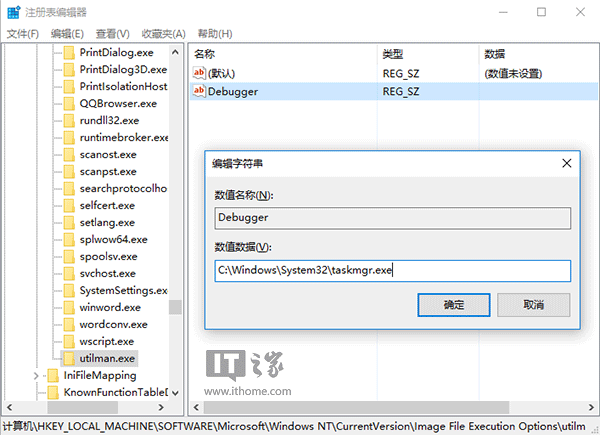
命令提示符为:C:\windows\system32\cmd.exe
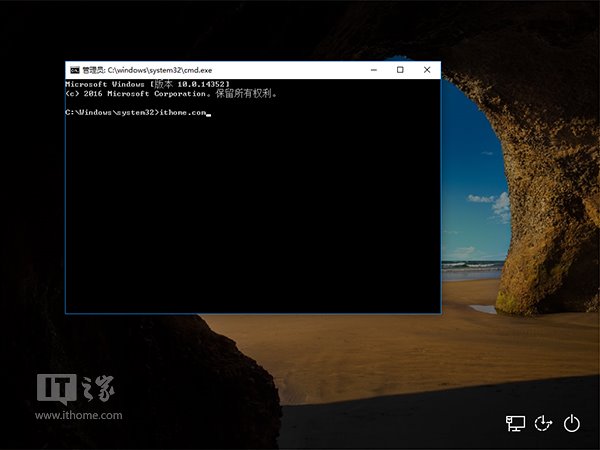
如果你有一定的计算机基础的话,有以上两个工具也就意味着可以打开所有应用了。当然,如果你只想打开某个特定程序,也可以把这个程序路径填写在这里,比如只想浏览网页,可以把旗鱼浏览器路径写上(盘符根据你的实际情况填写):
C:\Program Files\Ruanmei\Qiyu\qiyu.exe

这样改完之后,再点击原来的“轻松使用”将不会打开默认的菜单,而是直接启动修改后的单个程序。如果你想改回默认,直接把Debugger删掉,或者把数值数据改为0(这样以后可以随时改为新的程序,直接删了你还得找本文再看……)即可。
win10技巧 - 推荐






Win10专业版下载排行
 【Win10 纯净版】秋叶系统64位下载 v2026
 【Win10 装机版】秋叶系统64位下载 v2026
 【Win10 装机版】秋叶系统32位下载 v2026
 【Win10 纯净版】秋叶系统32位下载 v2026
 深度技术 Windows10 32位 专业版 V2026.0
 深度技术 Windows10 22H2 64位 专业版 V2
 系统之家 Win10 32位专业版(免激活)v2026.0
 系统之家 Win10 64位专业版(免激活)v2026.0
 番茄花园Windows 10 专业版32位下载 v202
 萝卜家园 Windows10 32位 优化精简版 V20
Win10专业版最新系统下载
雨林木风 Windows10 22H2 64位 V2026.08(
雨林木风 Windows10 32位 官方专业版 V20
萝卜家园 Windows10 64位 优化精简版 V20
萝卜家园 Windows10 32位 优化精简版 V20
番茄花园Windows 10 专业版64位下载 v202
番茄花园Windows 10 专业版32位下载 v202
系统之家 Win10 64位专业版(免激活)v2026.0
系统之家 Win10 32位专业版(免激活)v2026.0
深度技术 Windows10 22H2 64位 专业版 V2
深度技术 Windows10 32位 专业版 V2026.0
Copyright (C) Win10zyb.com, All Rights Reserved.
win10专业版官网 版权所有 cd456@qq.com 备案号:沪ICP备16006037号-1