


Win10操作中心开关呈灰色无法打开怎么办?
时间:2018-11-29 12:36:49 作者: 点击:次
自win10发布以来,许多的用户都将自己电脑中的操作系统给更换到了win10这款全新的系统。但是近期小编发现有不少的童鞋反馈说,自己在准备打开操作中心时,但是在打开设置界面却发现操作系统中心后面的开关不见了。这是怎么回事呢,该如何处理这问题呢?今天小编就给大家说说win10操作中心开关呈灰色无法打开的解决方法。
小编前些日子在逛浏览网页的时候,看到有不少的网友都在讨论win10操作中心开关呈灰色无法打开的解决方法,然后小编我就匿名的给网友们解答了一下该问题。俗话不是说“独乐乐不如众乐乐”吗?所以,小编今天就决定也了将解决方法了分享给小伙伴们。
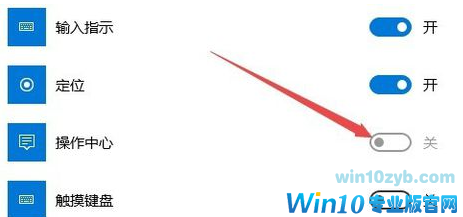
1,我们先来看一下设置窗口中操作中心的开关为灰色的,现在无法点击,无法打开。
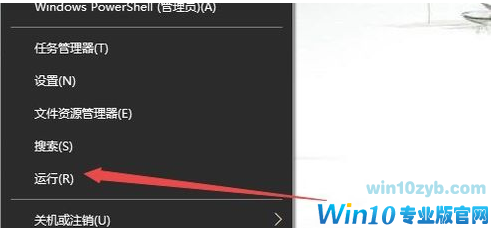
2,右键点击开始按钮,在弹出菜单中选择运行菜单项
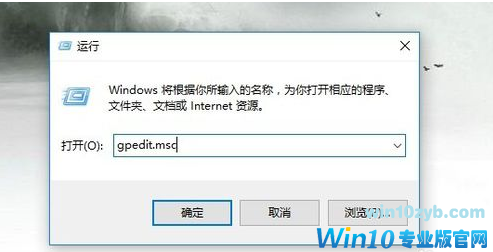
3,在打开的运行窗口中,输入命令gpedit.msc,然后点击确定按钮 打开本地组策略编辑器。
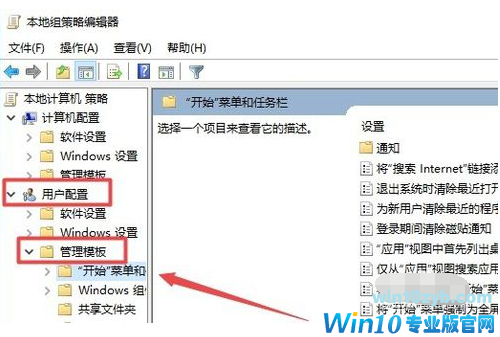
4,在本地组策略编辑器窗口中,我们依次点击用户配置/管理模板菜单项
5,然后在右侧窗口中找到删除通知和操作中心一项
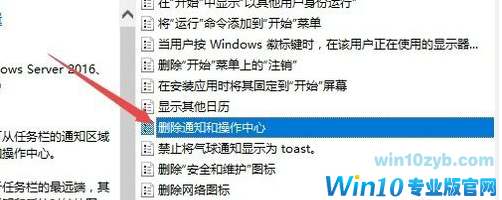
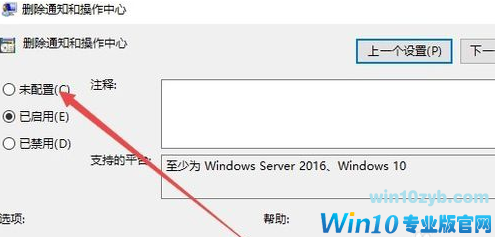
6,双击该项后打开其属性窗口,然后在窗口中选择未配置一项,最后点击确定按钮,关闭本地组策略编辑器窗口。
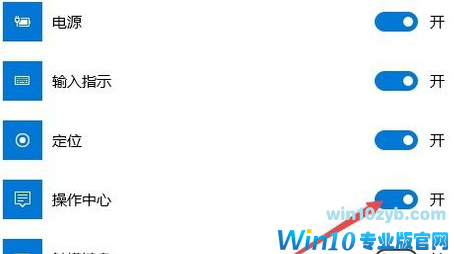
7,再次打开设置窗口,可以看到操作中心的开关可以选择并使用了。把其打开后,右下角的操作中心又出现了。
上一篇:Win10系统图标变白怎么解决?
win10技巧 - 推荐






Win10专业版下载排行
 【Win10 纯净版】秋叶系统64位下载 v2026
 【Win10 装机版】秋叶系统64位下载 v2026
 【Win10 装机版】秋叶系统32位下载 v2026
 【Win10 纯净版】秋叶系统32位下载 v2026
 深度技术 Windows10 32位 专业版 V2026.0
 深度技术 Windows10 22H2 64位 专业版 V2
 系统之家 Win10 32位专业版(免激活)v2026.0
 系统之家 Win10 64位专业版(免激活)v2026.0
 番茄花园Windows 10 专业版32位下载 v202
 萝卜家园 Windows10 32位 优化精简版 V20
Win10专业版最新系统下载
雨林木风 Windows10 22H2 64位 V2026.08(
雨林木风 Windows10 32位 官方专业版 V20
萝卜家园 Windows10 64位 优化精简版 V20
萝卜家园 Windows10 32位 优化精简版 V20
番茄花园Windows 10 专业版64位下载 v202
番茄花园Windows 10 专业版32位下载 v202
系统之家 Win10 64位专业版(免激活)v2026.0
系统之家 Win10 32位专业版(免激活)v2026.0
深度技术 Windows10 22H2 64位 专业版 V2
深度技术 Windows10 32位 专业版 V2026.0
Win10专业版官网,国内顶级win10专业版官方网站。
Copyright (C) Win10zyb.com, All Rights Reserved.
win10专业版官网 版权所有 cd456@qq.com 备案号:沪ICP备16006037号-1
Copyright (C) Win10zyb.com, All Rights Reserved.
win10专业版官网 版权所有 cd456@qq.com 备案号:沪ICP备16006037号-1