


Win10优化小技巧分享
时间:2019-03-20 12:19:54 作者: 点击:次
很多人的系统已经升级到了Windows 10最新的测试版,但是很多朋友发现升级到新系统后并不流畅。除了硬件的原因外,安装最新的测试版导致系统卡顿,主要是由于新系统一些默认设置导致系统资源占用过多导致,我们可以根据不同情况对症下药进行优化。
系统服务,针对性禁用
最新的测试版系统卡顿,很大一部分原因是由于系统服务后台占用的资源过多导致的。比如“Connected User Experiences and Telemetry”服务,它的主要作用是支持应用程序中用户体验和连接的用户体验,此外还可以根据事件来管理诊断和使用情况信息的收集和传输(用于改进 Windows 平台的体验和质量)。由于微软需要不断收集测试版用户体验数据来改进Windows 10质量,该服务会在后台不断发起连接和数据传输,直接导致系统资源被大量占用。对于普通用户来说,关闭该服务可以节省大量系统资源。

“Connected User Experiences and Telemetry”服务
服务的优化操作很简单,在任务栏搜索框输入“服务”,打开服务配置窗口后,在右侧列表中找到上述服务并打开属性窗口,按提示将服务设置为“禁用”,重启后即可生效。
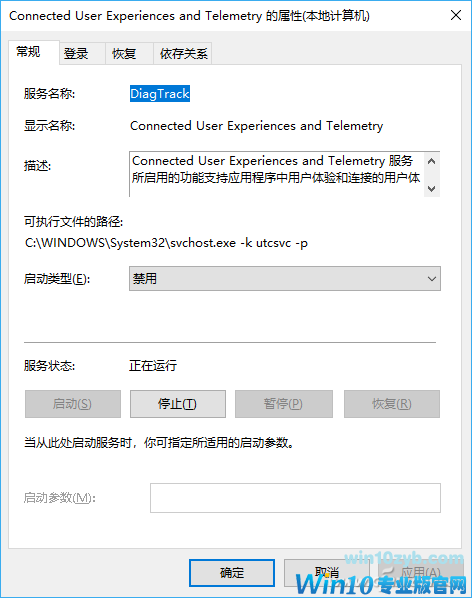
服务设置
对于测试版用户,类似的不影响日常使用,但又可以节省系统资源并禁用的系统服务还有“Diagnostic Execution Service”、“Diagnostic Policy Service”(用于Windows 组件的问题检测、疑难解答和解决方案)、“Diagnostic Service Host”和“Diagnostic System Host”(均为诊断服务),这些服务主要用于测试版问题收集和诊断,禁用不会给日常操作带来不便,操作同上全部设置为禁用即可。
系统设置,选择性优化
除了系统服务优化外,系统本身一些默认设置也会占用系统资源,对于低配置用户可以选择性进行优化。比如“视觉效果”设置,可以进入“系统属性→高级→性能→设置→自定义”,按照自己实际需要进行自定义设置,比如去除“窗口内的动画控件和元素”的勾选,这样在双击桌面“此电脑”的窗口时响应速度又明显的提升。其他设置类似,酷炫、动画效果都很占用资源,大家可以参考下图进行设置。
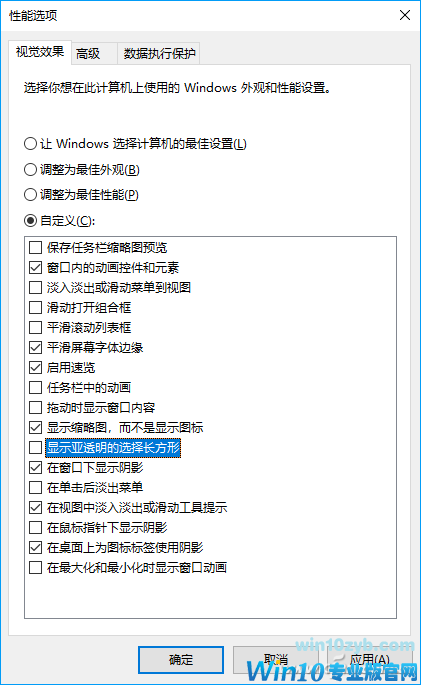
视觉效果设置
此外还可以关闭透明特效(个性化/颜色,取消“更多选项”里的“透明效果”即可),启动任务管理器/启动,关闭不必要的启动项等。
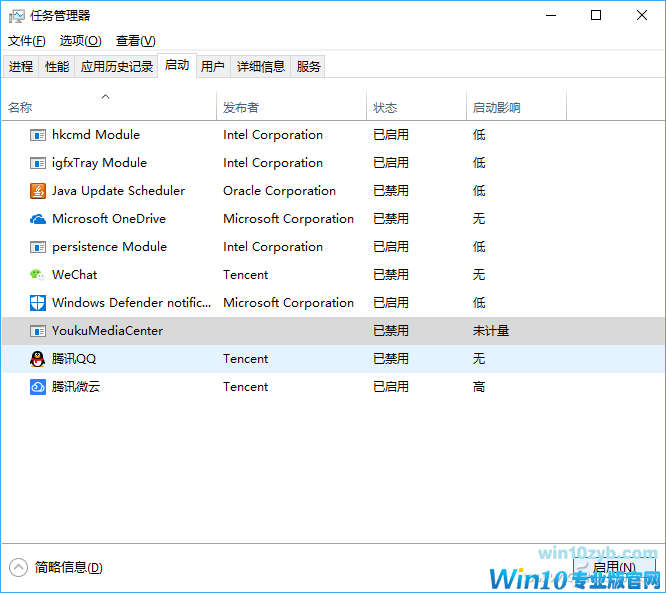
启动项管理
总之,在安装新版测试系统后发现卡顿,大家一方面可以根据新系统特性(比如上述“Connected User Experiences and Telemetry”服务)进行优化,另一方面则可以根据杂志之前介绍通用Windows 10优化技巧进行优化,双管齐下就可以让新系统不在卡顿。
win10技巧 - 推荐






Win10专业版下载排行
 【Win10 纯净版】秋叶系统64位下载 v2026
 【Win10 装机版】秋叶系统64位下载 v2026
 【Win10 装机版】秋叶系统32位下载 v2026
 【Win10 纯净版】秋叶系统32位下载 v2026
 深度技术 Windows10 32位 专业版 V2026.0
 深度技术 Windows10 22H2 64位 专业版 V2
 系统之家 Win10 32位专业版(免激活)v2026.0
 系统之家 Win10 64位专业版(免激活)v2026.0
 番茄花园Windows 10 专业版32位下载 v202
 萝卜家园 Windows10 32位 优化精简版 V20
Win10专业版最新系统下载
雨林木风 Windows10 22H2 64位 V2026.08(
雨林木风 Windows10 32位 官方专业版 V20
萝卜家园 Windows10 64位 优化精简版 V20
萝卜家园 Windows10 32位 优化精简版 V20
番茄花园Windows 10 专业版64位下载 v202
番茄花园Windows 10 专业版32位下载 v202
系统之家 Win10 64位专业版(免激活)v2026.0
系统之家 Win10 32位专业版(免激活)v2026.0
深度技术 Windows10 22H2 64位 专业版 V2
深度技术 Windows10 32位 专业版 V2026.0
Copyright (C) Win10zyb.com, All Rights Reserved.
win10专业版官网 版权所有 cd456@qq.com 备案号:沪ICP备16006037号-1