


Win10提示“802.1x认证打开网卡失败”怎么办?
时间:2018-12-18 13:01:35 作者: 点击:次
在win10系统中使用宽带认证客户端的时候弹出了:检测网络环境是否需要802.1x认证:802.1x认证打开网卡失败:Microsoft_Wi-Fi_Direct_Virtual_Adaptrer drclient 的提示,该怎么办呢?
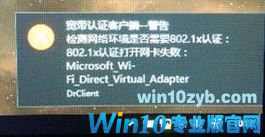
出现这样的情况是由于无线网卡不正常所导致的,我们可以按一下方法进行修复。如果是台式机一般未内置无线网卡模块,如果没有的话,需要购买一个无线网卡硬件。
步骤如下:
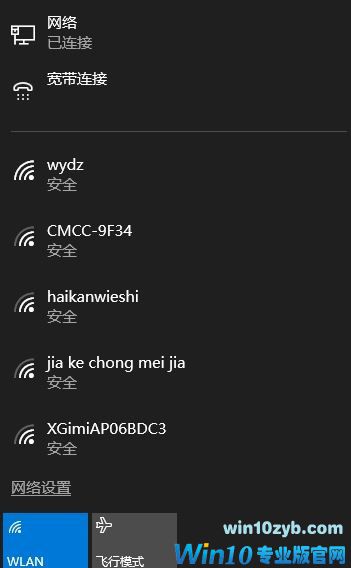
1、检查下电脑本身能否搜索到其他WiFi,如果搜索不到,就是无线网卡存在问题,一般正常无线网卡的话打开之后会显示周围的无线信息;
2、查看笔记本的硬开关是否开启,无线功能键上一般标识有飞机或电脑信号图标,如图

注意:较早期的机型,电脑前侧或左右侧有无线网卡物理开关,请在笔记本的侧面寻无线开关是否已开启,
3、部分功能键开关需要您在安装电源管理和无线网卡驱动后,使用Fn+F5组合键调出无线开关设定,如图:
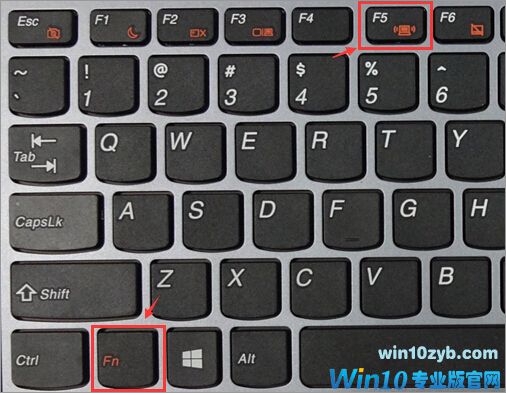
在打开的功能设置界面上,选择将无线网卡状态设置为“启用”后无线网卡就可以正常使用第三方软件开启802.1x认证;
点击任务栏右侧的网络图标,在弹出的界面处,可通过点击飞行模式选项,来开启或关闭飞行模式功能,即关闭网络,如图:


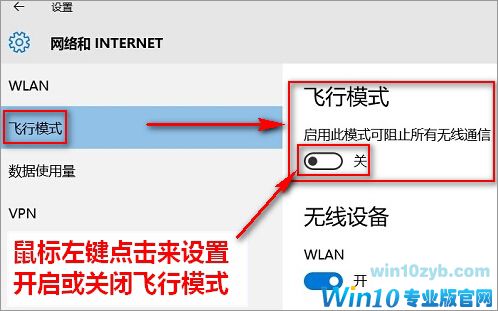
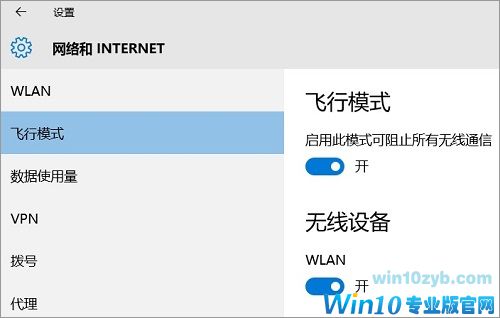
方法2:点击开始-设置,点击网络和internet选项,点击飞行模式,通过点击滑块来设置开启或关闭飞行模式,如图:

备注:
1.“飞行模式”设置为“关”状态,无线网卡及蓝牙等无线设备可正常连接。
2.“飞行模式”设置为“开”状态,无线网卡及蓝牙等无线设备不会同时自动开启。无线网卡是否开启由无线设备“WLAN ”控制开关进行控制,若之前无线设备“WLAN”默认设置为“关”,www.w10zj.com则“飞行模式”打开后,无线设备“WLAN”还是“关”状态,需要手动设置到“开”状态,无线网络才能正常使用。若之前无线设备“WLAN”设置为“开”状态,则需要手动设置无线网络即可正常使用。
当遇到802.1x认证打开网卡失败的时候可按以上方法查看网卡驱动或无线开关是否已正常打开!
win10技巧 - 推荐






Win10专业版下载排行
 【Win10 纯净版】秋叶系统64位下载 v2026
 【Win10 装机版】秋叶系统64位下载 v2026
 【Win10 装机版】秋叶系统32位下载 v2026
 【Win10 纯净版】秋叶系统32位下载 v2026
 深度技术 Windows10 32位 专业版 V2026.0
 深度技术 Windows10 22H2 64位 专业版 V2
 系统之家 Win10 32位专业版(免激活)v2026.0
 系统之家 Win10 64位专业版(免激活)v2026.0
 番茄花园Windows 10 专业版32位下载 v202
 萝卜家园 Windows10 32位 优化精简版 V20
Win10专业版最新系统下载
雨林木风 Windows10 22H2 64位 V2026.08(
雨林木风 Windows10 32位 官方专业版 V20
萝卜家园 Windows10 64位 优化精简版 V20
萝卜家园 Windows10 32位 优化精简版 V20
番茄花园Windows 10 专业版64位下载 v202
番茄花园Windows 10 专业版32位下载 v202
系统之家 Win10 64位专业版(免激活)v2026.0
系统之家 Win10 32位专业版(免激活)v2026.0
深度技术 Windows10 22H2 64位 专业版 V2
深度技术 Windows10 32位 专业版 V2026.0
Copyright (C) Win10zyb.com, All Rights Reserved.
win10专业版官网 版权所有 cd456@qq.com 备案号:沪ICP备16006037号-1