


Win10键盘f1变成功能键该怎么办?
时间:2018-12-20 13:10:22 作者: 点击:次
WIn10键盘f1变成功能键该怎么办?最近有用户将系统升级到win10后,发现F1~F12都没办法使用了变成了功能键,都不用按下FN了,按了FN+F1~F12才是原来的正常热键,该怎么办呢?这种现象是由于部分电脑产品在实现F1-F12键功能时,默认情况不需要配合Fn键。这是正常现象,若您不需要此功能,可参考本文中的方法进行设置。
方法一:可尝试,不一定适用于您的笔记本,但是用于绝大部分笔记本
1、按下FN+ 键盘左上角的 ESC键 按下后查看F1~F12是否变成了原来的热键 而不是功能键。
方法二:
1、点击开始菜单--电源 重新启动电脑;
2、在开机出现品牌LOGO画面处,快速、连续多次按键盘的“F1”按键,进入BIOS Setup界面(一般在LOGO下面有提示按 F几 SETUP);
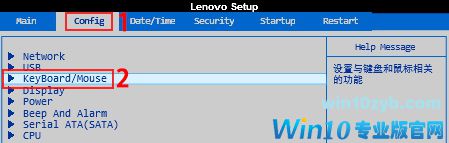
使用键盘的左右方向键选中“Config”菜单,然后使用上下方向键选中“Keyboard/Mouse”并回车。如图:
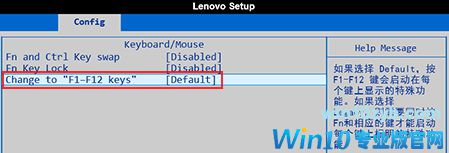
3、使用键盘的上下方向键,选中“Change to “F1–F12 keys” [Default]”并回车。如图:
4、在弹出的设置选项对话框,选择“Legacy”后回车。如图:
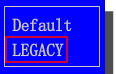
提醒:此处如果选择Default,则表示按F1-F12键会启动快捷键功能。如果选择Legacy,则表示恢复为传统的F1-F12功能
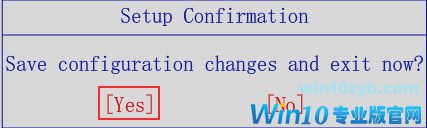
5、按键盘的Fn+F10组合热键,选择“Yes”保存退出,电脑会自动重新启动。如图:
6、进入系统后,键盘的第一排按键就可以恢复为传统的F1-F12功能了。反之,此时若需要实现快捷功能热键,需要配合Fn才能实现。
注:
每个品牌的设置方法都不同,但是在BIOS中基本都是带CONFIG选项下的 带KEY 字样的选项如,联想笔记本的设置方法就是中“Configuration”菜单,然后使用上下方向键选中“Hotkey Mode”并回车。
以上就是f1~f12取消fn 恢复原本来样式的设置方法。
win10技巧 - 推荐






Win10专业版下载排行
 【Win10 纯净版】秋叶系统64位下载 v2026
 【Win10 装机版】秋叶系统64位下载 v2026
 【Win10 装机版】秋叶系统32位下载 v2026
 【Win10 纯净版】秋叶系统32位下载 v2026
 深度技术 Windows10 32位 专业版 V2026.0
 深度技术 Windows10 22H2 64位 专业版 V2
 系统之家 Win10 32位专业版(免激活)v2026.0
 系统之家 Win10 64位专业版(免激活)v2026.0
 番茄花园Windows 10 专业版32位下载 v202
 萝卜家园 Windows10 32位 优化精简版 V20
Win10专业版最新系统下载
雨林木风 Windows10 22H2 64位 V2026.08(
雨林木风 Windows10 32位 官方专业版 V20
萝卜家园 Windows10 64位 优化精简版 V20
萝卜家园 Windows10 32位 优化精简版 V20
番茄花园Windows 10 专业版64位下载 v202
番茄花园Windows 10 专业版32位下载 v202
系统之家 Win10 64位专业版(免激活)v2026.0
系统之家 Win10 32位专业版(免激活)v2026.0
深度技术 Windows10 22H2 64位 专业版 V2
深度技术 Windows10 32位 专业版 V2026.0
Copyright (C) Win10zyb.com, All Rights Reserved.
win10专业版官网 版权所有 cd456@qq.com 备案号:沪ICP备16006037号-1