


Win10系统快速启动怎么关闭?
时间:2018-12-24 13:11:42 作者: 点击:次
Win10系统不管是性能还是功能方面都有不少新的变化,win10快速启动技术就是新增加的,很多朋友不喜欢win10快速启动这个东西,想将该功能关闭,下面小编就来告诉大家win10快速启动怎么关闭。
刚才一个win10用户给小编发来求助信息询问小编win10怎么关闭快速启动功能,其实windows10关闭快速启动的操作是很简单的,下面就来看看小编是怎么操作的吧!
win10快速启动怎么关闭
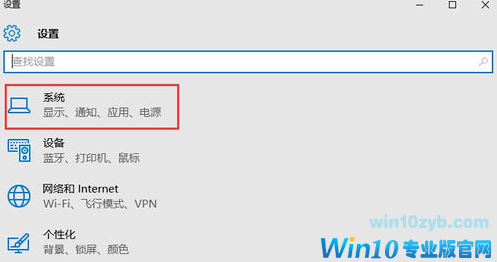
1.进入win10桌面,按键盘上的win+i键打开系统设置,在系统设置界面中选择系统打开。
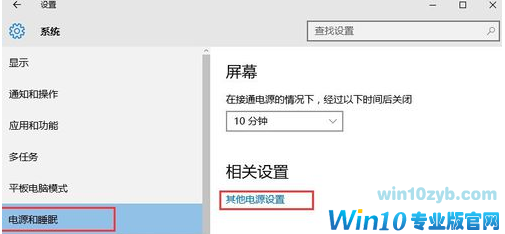
2.然后在系统设置界面的左侧选择“电源和睡眠”,然后点击界面右侧的“其他电源选项”,进入下一步。
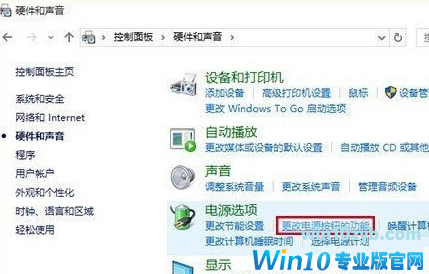
3.打开“电源选项”后找到“更改电源按钮的功能”打开,进入下一步。
4.接着点击界面上方“更改当前不可用的设置”,进入下一步。
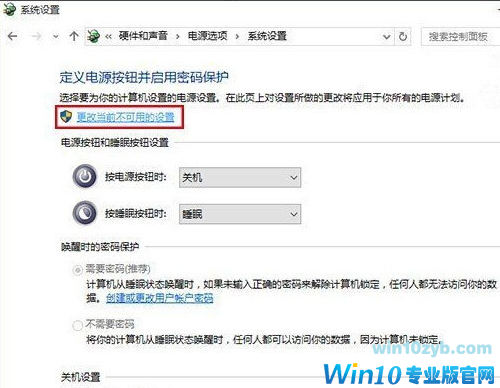
5.然后找到“关机设置”下方“启用快速启动(推荐)”将选项前面的勾去除,点击“保存修改”即可。
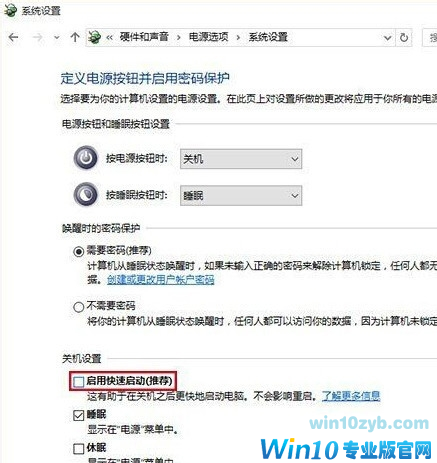
重启电脑,win10快速启动功能就关闭了。
win10技巧 - 推荐






Win10专业版下载排行
 【Win10 纯净版】秋叶系统64位下载 v2026
 【Win10 装机版】秋叶系统64位下载 v2026
 【Win10 装机版】秋叶系统32位下载 v2026
 【Win10 纯净版】秋叶系统32位下载 v2026
 深度技术 Windows10 32位 专业版 V2026.0
 深度技术 Windows10 22H2 64位 专业版 V2
 系统之家 Win10 32位专业版(免激活)v2026.0
 系统之家 Win10 64位专业版(免激活)v2026.0
 番茄花园Windows 10 专业版32位下载 v202
 萝卜家园 Windows10 32位 优化精简版 V20
Win10专业版最新系统下载
雨林木风 Windows10 22H2 64位 V2026.08(
雨林木风 Windows10 32位 官方专业版 V20
萝卜家园 Windows10 64位 优化精简版 V20
萝卜家园 Windows10 32位 优化精简版 V20
番茄花园Windows 10 专业版64位下载 v202
番茄花园Windows 10 专业版32位下载 v202
系统之家 Win10 64位专业版(免激活)v2026.0
系统之家 Win10 32位专业版(免激活)v2026.0
深度技术 Windows10 22H2 64位 专业版 V2
深度技术 Windows10 32位 专业版 V2026.0
Win10专业版官网,国内顶级win10专业版官方网站。
Copyright (C) Win10zyb.com, All Rights Reserved.
win10专业版官网 版权所有 cd456@qq.com 备案号:沪ICP备16006037号-1
Copyright (C) Win10zyb.com, All Rights Reserved.
win10专业版官网 版权所有 cd456@qq.com 备案号:沪ICP备16006037号-1