


Win10秘笈:如何自定义文件资源管理器打开位置?_win10专业版官网
时间:2016-06-09 09:21:11 作者: 点击:次
Win10任务栏上的文件资源管理器默认位置可以有两种,一是“此电脑”,另外一个是“快速访问”。这种默认设置可能还是不能满足某些用户的特殊需求,比如打开某个特定的文件夹。IT之家表示这也是可以做到的,只需要按照如下步骤进行。
具体方法如下:
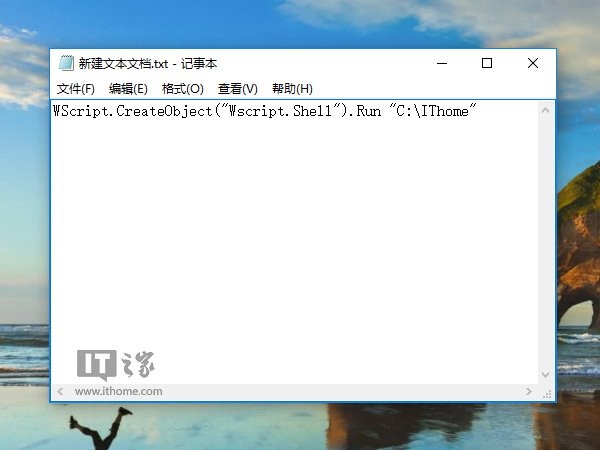
1、在记事本中写入如下图命令(“X:\你的文件夹”改为你想要自定义的位置):
WScript.CreateObject("Wscript.Shell").Run "X:\你的文件夹"
例如:WScript.CreateObject("Wscript.Shell").Run "C:\IThome"
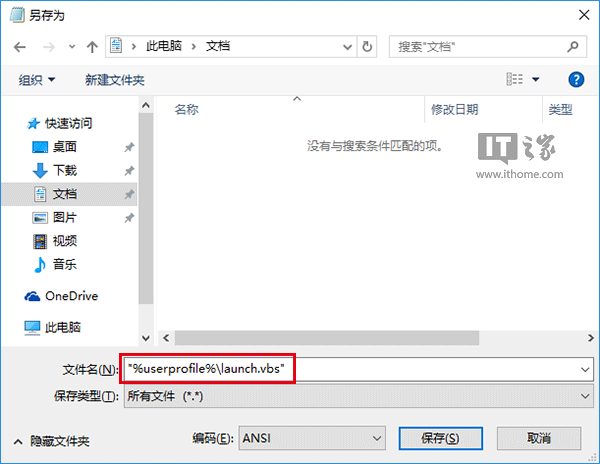
2、将该文件保存在较为保险的位置,如用户文档,毕竟这要作为类似于系统文件的存在,可以按照如下名称将其保存(带英文双引号,如下图):
"%userprofile%\launch.vbs"
3、在Cortana搜索栏输入regedit后按回车键打开注册表编辑器,定位到:
HKEY_CURRENT_USER\SOFTWARE\Classes\CLSID\{52205fd8-5dfb-447d-801a-d0b52f2e83e1}\shell\opennewwindow\command
注意:如果在opennewwindow下没有command项,则需要新建一个
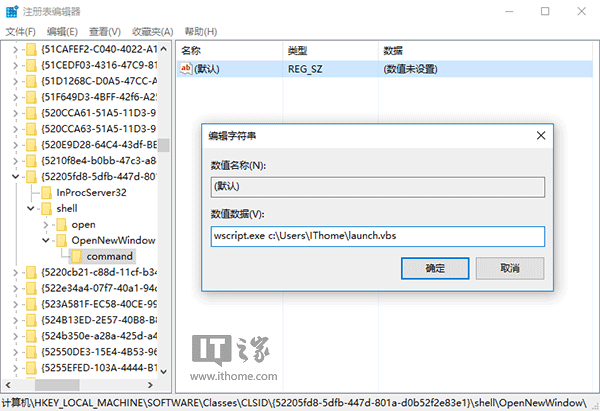
4、设置command默认值,双击右边的“(默认)”,填写如下内容:
wscript.exe c:\Users\你的用户名\launch.vbs
比如:wscript.exe c:\Users\IThome\launch.vbs
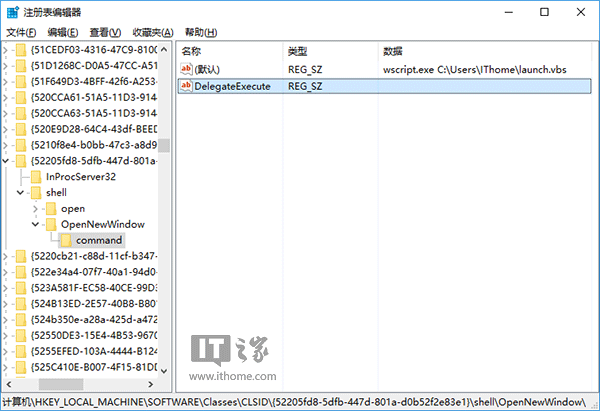
5、新建字符串值,命名为DelegateExecute,数值数据留空不必填写
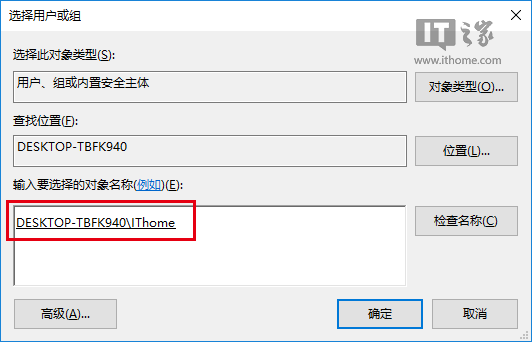
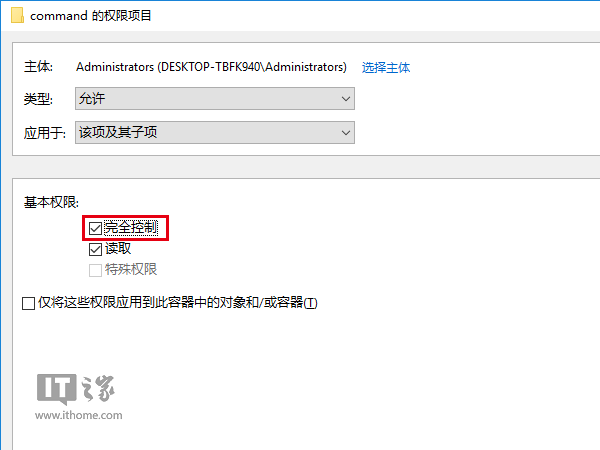
现在设置完毕,可尝试点击任务栏文件资源管理器图标打开新设定的位置。需要注意的是,某些用户可能已经有第三步command文件夹以及第五步的DelegateExecute,并且有数值。在试图修改时会遭遇系统阻拦,原因是权限不够。要想获取权限,可在command上点右键,选择“权限”,然后点击高级→更改→填写你当前用户名→检查名称→确定→双击其他需要给权限的账户→勾选“完全控制”→一路“确定”即可完成权限赋予(如下图),具体步骤可参考《Win7/Win8.1/Win10安装程序错误2502/2503终极解决大法》。
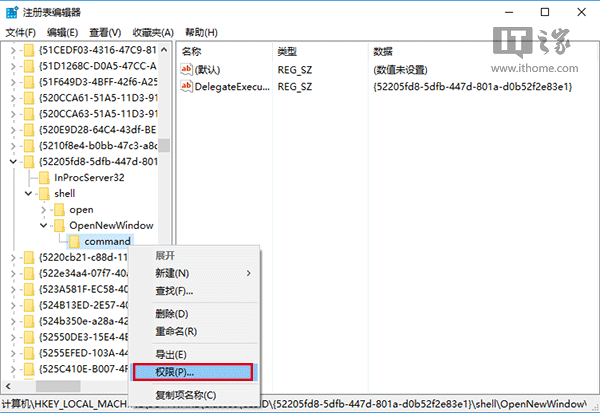
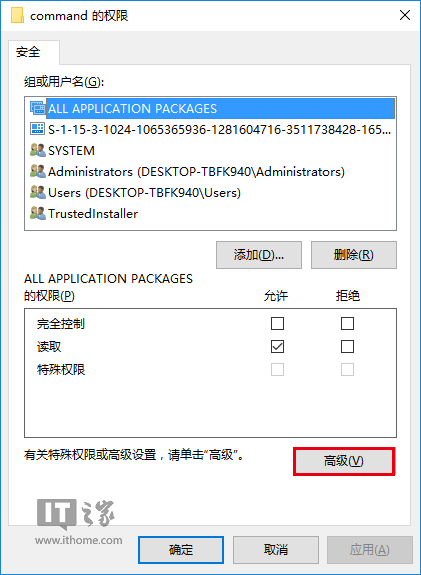
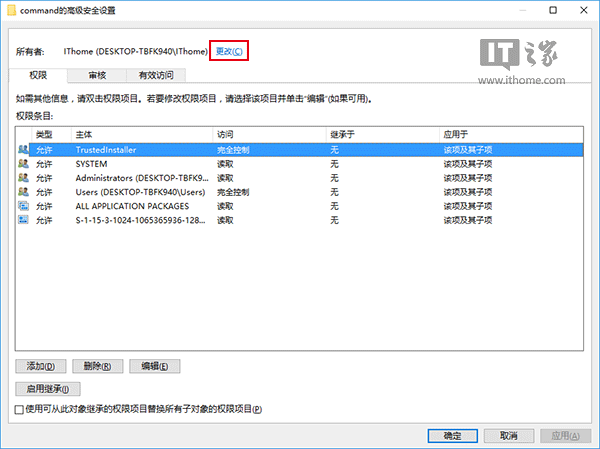
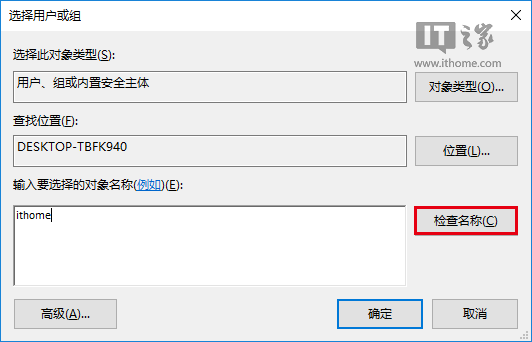
▲用户名写当前的,上图只是举例
对于已经存在DelegateExecute值的用户来说,想要恢复默认设置,只需要重新把该值填写数值数据{52205fd8-5dfb-447d-801a-d0b52f2e83e1},然后删除“(默认)”数值数据即可。没有上述值的用户想要恢复默认,只需要清空“(默认)”数值数据即可。
win10技巧 - 推荐






Win10专业版下载排行
 【Win10 纯净版】秋叶系统64位下载 v2026
 【Win10 装机版】秋叶系统64位下载 v2026
 【Win10 装机版】秋叶系统32位下载 v2026
 【Win10 纯净版】秋叶系统32位下载 v2026
 深度技术 Windows10 32位 专业版 V2026.0
 深度技术 Windows10 22H2 64位 专业版 V2
 系统之家 Win10 32位专业版(免激活)v2026.0
 系统之家 Win10 64位专业版(免激活)v2026.0
 番茄花园Windows 10 专业版32位下载 v202
 萝卜家园 Windows10 32位 优化精简版 V20
Win10专业版最新系统下载
雨林木风 Windows10 22H2 64位 V2026.08(
雨林木风 Windows10 32位 官方专业版 V20
萝卜家园 Windows10 64位 优化精简版 V20
萝卜家园 Windows10 32位 优化精简版 V20
番茄花园Windows 10 专业版64位下载 v202
番茄花园Windows 10 专业版32位下载 v202
系统之家 Win10 64位专业版(免激活)v2026.0
系统之家 Win10 32位专业版(免激活)v2026.0
深度技术 Windows10 22H2 64位 专业版 V2
深度技术 Windows10 32位 专业版 V2026.0
Copyright (C) Win10zyb.com, All Rights Reserved.
win10专业版官网 版权所有 cd456@qq.com 备案号:沪ICP备16006037号-1