


Win10休眠文件太大怎么清理?
时间:2019-02-15 12:35:39 作者: 点击:次
Win10休眠文件太大怎么清理?win10系统中默认开启了休眠功能,这样一来我们的计算机就可以进入休眠状态。但是最近使用win10系统的用户称自己系统磁盘空间不够用,在通过windows 设置 界面你的 系统和保留空间 系统文件下发现了庞大的休眠文件,那么这个休眠文件该如何进行清理呢?如果你依旧像使用休眠功能的话则不建议清理,可以通过《win10休眠占系统内存怎么办?给win10的休眠文件做个瘦身》减小休眠文件的大小,如果你不使用休眠功能那么可通过本文中介绍的方法来将休眠文件给清理干净。
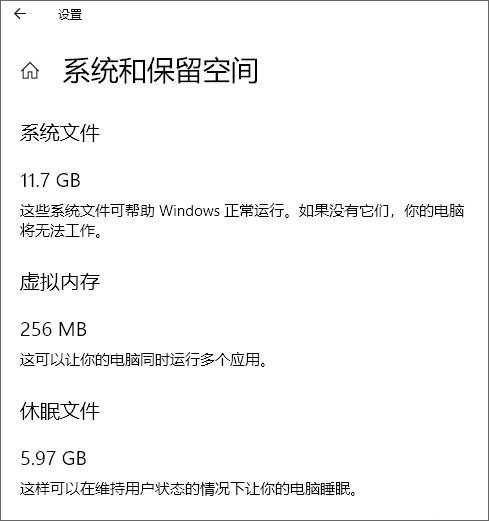
win10清理休眠文件教程:
1、首先使用 Win + R 组合快捷键打开 运行 对话框,然后输入 cmd 并点击底部的“确定”,打开命令操作框;
2、打开CMD命令窗口之后,再键入命名:powercfg –h off 完成后,按“回车键”执行命令即可!

以上便是给大家分享介绍的win10清理休眠文件教程,对于磁盘空间不够用的用户以及不想电脑进入休眠模式的用户来说是非常不错的!
win10技巧 - 推荐






Win10专业版下载排行
 【Win10 纯净版】秋叶系统64位下载 v2026
 【Win10 装机版】秋叶系统64位下载 v2026
 【Win10 装机版】秋叶系统32位下载 v2026
 【Win10 纯净版】秋叶系统32位下载 v2026
 深度技术 Windows10 32位 专业版 V2026.0
 深度技术 Windows10 22H2 64位 专业版 V2
 系统之家 Win10 32位专业版(免激活)v2026.0
 系统之家 Win10 64位专业版(免激活)v2026.0
 番茄花园Windows 10 专业版32位下载 v202
 萝卜家园 Windows10 32位 优化精简版 V20
Win10专业版最新系统下载
雨林木风 Windows10 22H2 64位 V2026.08(
雨林木风 Windows10 32位 官方专业版 V20
萝卜家园 Windows10 64位 优化精简版 V20
萝卜家园 Windows10 32位 优化精简版 V20
番茄花园Windows 10 专业版64位下载 v202
番茄花园Windows 10 专业版32位下载 v202
系统之家 Win10 64位专业版(免激活)v2026.0
系统之家 Win10 32位专业版(免激活)v2026.0
深度技术 Windows10 22H2 64位 专业版 V2
深度技术 Windows10 32位 专业版 V2026.0
Win10专业版官网,国内顶级win10专业版官方网站。
Copyright (C) Win10zyb.com, All Rights Reserved.
win10专业版官网 版权所有 cd456@qq.com 备案号:沪ICP备16006037号-1
Copyright (C) Win10zyb.com, All Rights Reserved.
win10专业版官网 版权所有 cd456@qq.com 备案号:沪ICP备16006037号-1