


如何给Windows 10右键“新建”菜单动动手术
时间:2019-04-01 14:35:19 作者: 点击:次
软件安装和使用的不断积累,会造成Windows 10文件资源管理器右键“新建”菜单中的项目越来越多。但是,其中的项目并不一定全是我们需要的(图1)。为了优化“新建”菜单项目,我们可利用专用工具、重装软件或修改注册表等办法来解决问题。
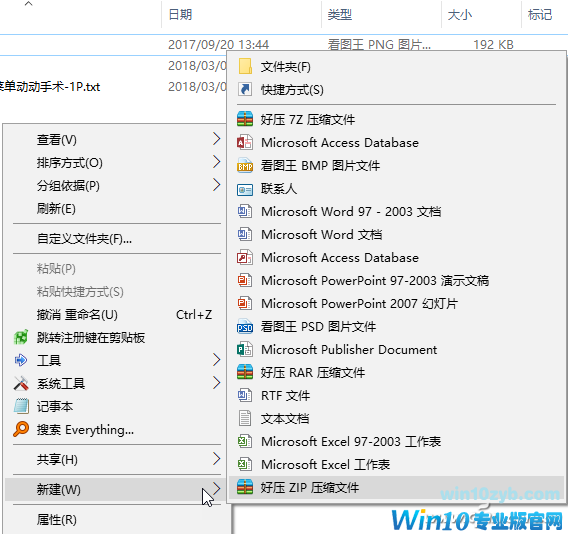
1. 用小工具给右键“新建”菜单减肥
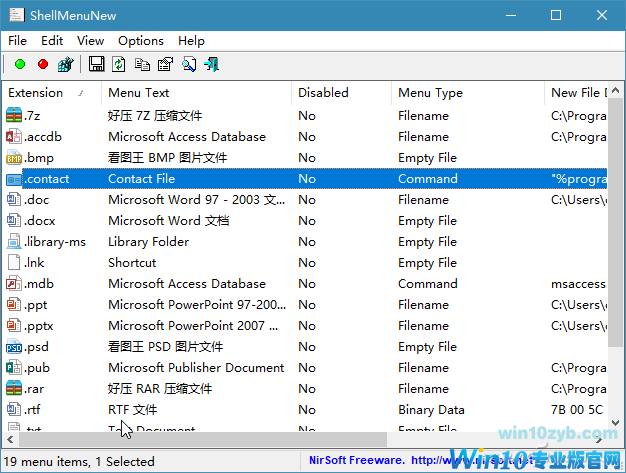
借助一个绿色小工具ShellMenuNew,可以随心优化右键“新建”菜单中的选项,只留下自己需要的项目。
启动ShellMenuNew后,会自动显示右键菜单中“新建”子菜单下的所有项目。如果使用时我们不希望看到某个菜单项,只需选中该项后单击工具条上的第二个按钮(红圆点),之后Disabled一栏中该项目显示为Yes,即可屏蔽该项目(图2)。如果要让屏蔽的项目再现,则点击第一个按钮(绿色圆点)。
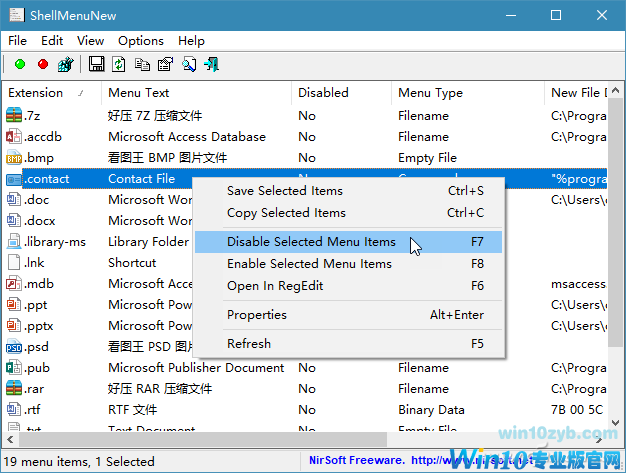
上述操作还可用右键菜单或快捷键来完成。选中要编辑的右键项目,单击鼠标右键并选择Disable Selected Menu Items禁用该项目(或直接按F7),选择Enable Selected Menu Item还原禁用项目(或直接按F8)(图3)。
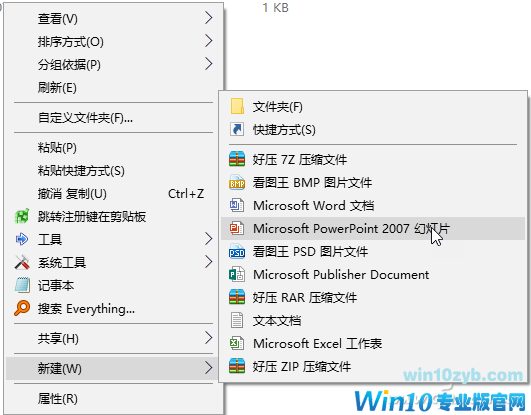
将所有自己不想要的右键“新建”项目屏蔽掉之后,返回到资源管理器窗口,单击右键操作,可以看到右键“新建”菜单变得干净多了(图4)。
2. 用“重装+卸载软件”解决
如果右键“新建”菜单中的某个项目是安装某个软件时自动添加的,一般来说,卸载该软件时会一并将右键“新建”菜单项目卸掉。但也有例外发生,一旦发生项目残留,可先重新装一遍此软件,然后再进行卸载,这样可解决问题。
3. 直接用注册表修改法
还可用修改注册表来删除右键菜单中的“新建”项目。首先要知道右键菜单项目所属的文件扩展名类别(例如要屏蔽新建.mdb的选项),定位到注册表“计算机\HKEY_CLASSES_ROOT”路径,找到“.mdb”下的“ShellNew”分支,将其删除;退出注册表编辑器后,右键“新建”菜单中将不再出现.mdb项目。其他类型文件项目删除方法与此类似。
小提示:
也可以直接在ShellMenuNew软件中按下F6功能键,直接打开某项目对应的注册表键值。
win10技巧 - 推荐






Win10专业版下载排行
 【Win10 纯净版】秋叶系统64位下载 v2026
 【Win10 装机版】秋叶系统64位下载 v2026
 【Win10 装机版】秋叶系统32位下载 v2026
 【Win10 纯净版】秋叶系统32位下载 v2026
 深度技术 Windows10 32位 专业版 V2026.0
 深度技术 Windows10 22H2 64位 专业版 V2
 系统之家 Win10 32位专业版(免激活)v2026.0
 系统之家 Win10 64位专业版(免激活)v2026.0
 番茄花园Windows 10 专业版32位下载 v202
 萝卜家园 Windows10 32位 优化精简版 V20
Win10专业版最新系统下载
雨林木风 Windows10 22H2 64位 V2026.08(
雨林木风 Windows10 32位 官方专业版 V20
萝卜家园 Windows10 64位 优化精简版 V20
萝卜家园 Windows10 32位 优化精简版 V20
番茄花园Windows 10 专业版64位下载 v202
番茄花园Windows 10 专业版32位下载 v202
系统之家 Win10 64位专业版(免激活)v2026.0
系统之家 Win10 32位专业版(免激活)v2026.0
深度技术 Windows10 22H2 64位 专业版 V2
深度技术 Windows10 32位 专业版 V2026.0
Copyright (C) Win10zyb.com, All Rights Reserved.
win10专业版官网 版权所有 cd456@qq.com 备案号:沪ICP备16006037号-1