


win10如何手动修复系统引导文件
时间:2019-08-07 14:16:40 作者: 点击:次
很多用户都知道我们修复引导文件都是靠pe系统、dos系统或者启动介质来修复的,很多用户都不知道如何手动修复系统引导文件,那么win10如何手动修复系统引导文件?
操作过程:如果自动修复已经无法解决问题,你可以尝试如下步骤来手动修复引导记录:
1、进入Win10系统的故障修复界面(重复强制关机可进入),再进入「高级选项」→「命令提示符」。
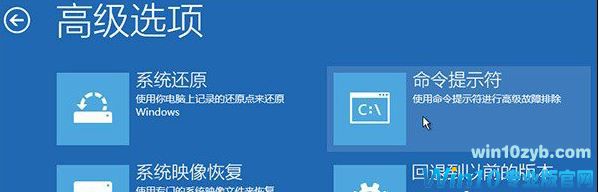
2、执行:
bcdedit /enum
命令,如果看到如下图提示,说明引导记录已经损坏。
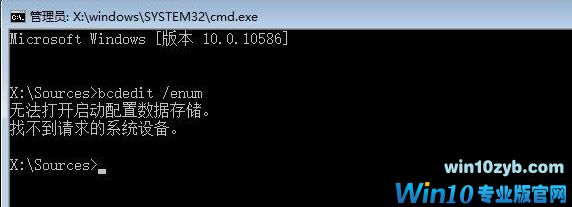
3、执行如下命令找到坏扇区并恢复可读取的信息:
chkdsk /r
磁盘检查完成后,可以尝试重启计算机查看问题是否得到解决。
4、如果问题依旧,请重启进入到「命令提示符」使用如下命令尝试重建并恢复已损坏的 Win10 系统文件:
sfc /scanno
5、最后依次执行如下命令修复 Win10 的主引导记录并重建 BCD 配置文件:
bootrec /scanos
bootrec /fixmbr
bootrec /fixboot
bootrec /rebuildbcd
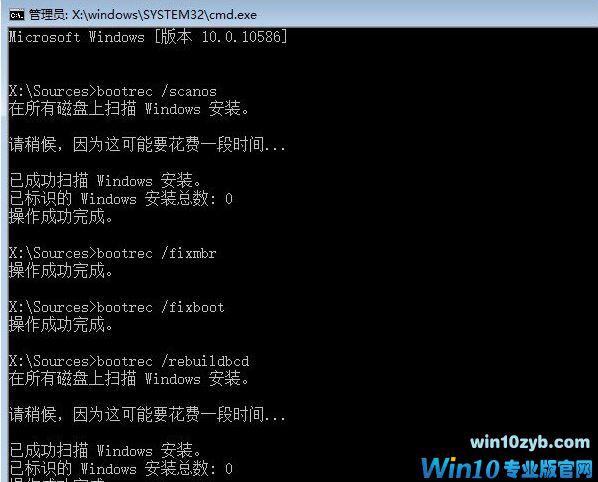
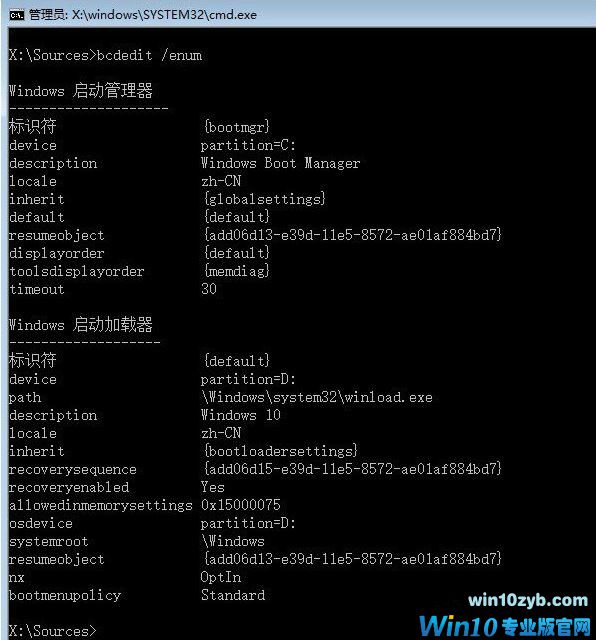
6、修复完成之后再次使用:
bcdedit /enum
win10技巧 - 推荐






Win10专业版下载排行
 【Win10 纯净版】秋叶系统64位下载 v2026
 【Win10 装机版】秋叶系统64位下载 v2026
 【Win10 装机版】秋叶系统32位下载 v2026
 【Win10 纯净版】秋叶系统32位下载 v2026
 深度技术 Windows10 32位 专业版 V2026.0
 深度技术 Windows10 22H2 64位 专业版 V2
 系统之家 Win10 32位专业版(免激活)v2026.0
 系统之家 Win10 64位专业版(免激活)v2026.0
 番茄花园Windows 10 专业版32位下载 v202
 萝卜家园 Windows10 32位 优化精简版 V20
Win10专业版最新系统下载
雨林木风 Windows10 22H2 64位 V2026.08(
雨林木风 Windows10 32位 官方专业版 V20
萝卜家园 Windows10 64位 优化精简版 V20
萝卜家园 Windows10 32位 优化精简版 V20
番茄花园Windows 10 专业版64位下载 v202
番茄花园Windows 10 专业版32位下载 v202
系统之家 Win10 64位专业版(免激活)v2026.0
系统之家 Win10 32位专业版(免激活)v2026.0
深度技术 Windows10 22H2 64位 专业版 V2
深度技术 Windows10 32位 专业版 V2026.0
Win10专业版官网,国内顶级win10专业版官方网站。
Copyright (C) Win10zyb.com, All Rights Reserved.
win10专业版官网 版权所有 cd456@qq.com 备案号:沪ICP备16006037号-1
Copyright (C) Win10zyb.com, All Rights Reserved.
win10专业版官网 版权所有 cd456@qq.com 备案号:沪ICP备16006037号-1