


Win10资源管理器左侧栏中的3D对象的关闭方法
时间:2021-08-06 14:56:14 作者: 点击:次
然而对于大多数 Windows 10 用户来说,都不大可能用得上它。有鉴于此,外媒 OnMSFT 特地撰写了本指南,希望帮助大家轻松移除这个“累赘”。
3D 对象的真实路径,位于对应用户的配置文件夹中(通常为 C:\ Users \ Username \ 3D Objects)。
我们并不打算删除该文件夹,因为这么做的话,可能导致 3D 应用程序出现问题。
相反,我们将专注于文件资源管理器(Explorer)的侧边栏、以及‘这台电脑’(This PC)的 UI,让‘3D 对象’在其中隐匿于无形。
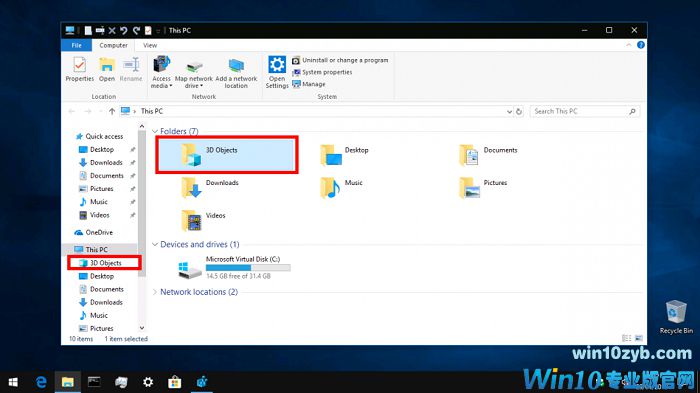
为进行此项更改,你需要移步至“注册表编辑器”(rededit)。与以往一样,此类操作必须小心为之(请做好备份),以免失误造成 Windows 出现问题。
要启动注册表编辑器,请在‘开始’菜单中搜索‘regedit’,并‘以管理员身份’运行。
打开注册表编辑器后,请通过左侧树形图导航至以下项目:
HKEY_LOCAL_MACHINE\SOFTWARE\Microsoft\Windows\CurrentVersion\Explorer\MyComputer\Namespace
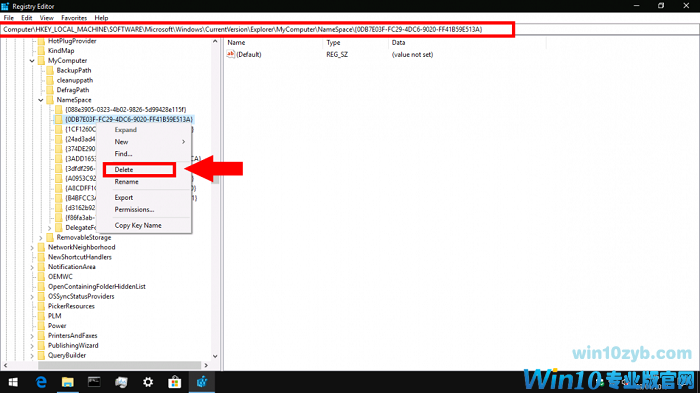
然后继续在注册表编辑器的左侧窗口,查找以下项目:
{0DB7E03F-FC29-4DC6-9020-FF41B59E513A}
该串用于在内部识别 3D Objects 的文件夹,右键“删除”即可。
为后续‘撤销’此操作,可先‘导出’保存(备份),以便后续‘恢复’。
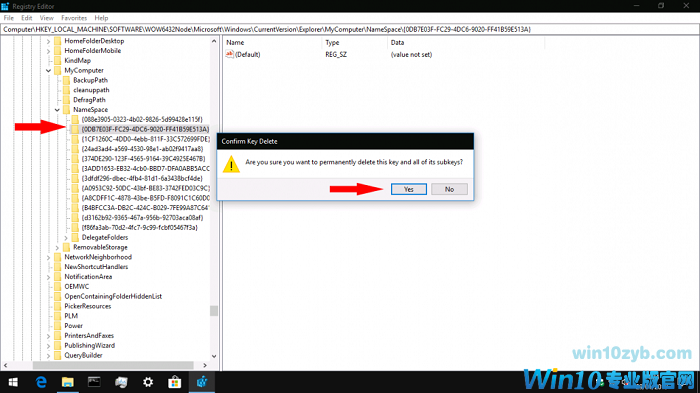
如果安装的是 64 位的 Windows 10 操作系统,还需要考虑另一个问题,所以请导航至以下路径(32 位系统用户可直接跳过此步骤)。
HKEY_LOCAL_MACHINE\SOFTWARE\Wow6432Node\Microsoft\Windows\CurrentVersion\Explorer\MyComputer\Namespace
再次,在树视图中找到 3D Objects 文件夹的子键(参阅以上部分),右键单击,选择删除。
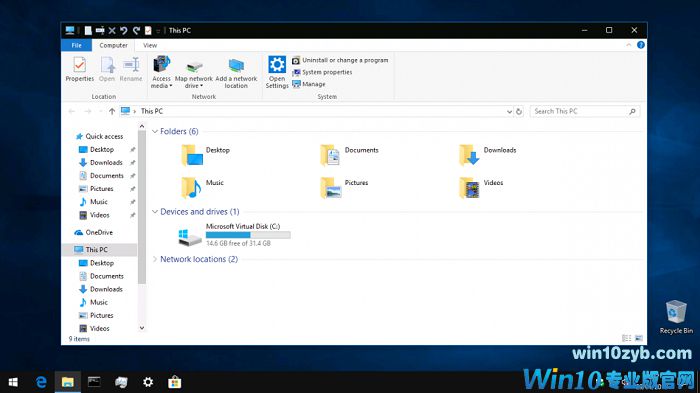
现在,你系统中的资源管理器(这台电脑)中,将不会再看到“3D 对象”了。
如需还原,只需重新创建此键,或者导入早前已备份的内容。
举一反三的话,你还可以对资源库中的其它路径(快捷方式)执行类似的移除操作。
上一篇:Win10进行全屏截图的方法分享
下一篇:win10系统修复引导项的方法
win10技巧 - 推荐






Win10专业版下载排行
 【Win10 纯净版】秋叶系统64位下载 v2026
 【Win10 装机版】秋叶系统64位下载 v2026
 【Win10 装机版】秋叶系统32位下载 v2026
 【Win10 纯净版】秋叶系统32位下载 v2026
 深度技术 Windows10 32位 专业版 V2026.0
 深度技术 Windows10 22H2 64位 专业版 V2
 系统之家 Win10 32位专业版(免激活)v2026.0
 系统之家 Win10 64位专业版(免激活)v2026.0
 番茄花园Windows 10 专业版32位下载 v202
 萝卜家园 Windows10 32位 优化精简版 V20
Win10专业版最新系统下载
雨林木风 Windows10 22H2 64位 V2026.08(
雨林木风 Windows10 32位 官方专业版 V20
萝卜家园 Windows10 64位 优化精简版 V20
萝卜家园 Windows10 32位 优化精简版 V20
番茄花园Windows 10 专业版64位下载 v202
番茄花园Windows 10 专业版32位下载 v202
系统之家 Win10 64位专业版(免激活)v2026.0
系统之家 Win10 32位专业版(免激活)v2026.0
深度技术 Windows10 22H2 64位 专业版 V2
深度技术 Windows10 32位 专业版 V2026.0
Copyright (C) Win10zyb.com, All Rights Reserved.
win10专业版官网 版权所有 cd456@qq.com 备案号:沪ICP备16006037号-1