


Win10电脑定时清空回收站的方法
时间:2020-12-23 20:25:04 作者: 点击:次
在我们日常使用win10系统电脑时,应该有很多用户遇到过需要定时清空回收站的情况,那么Win10电脑怎么定时清空回收站呢?下面小编就为大家带来Win10电脑定时清空回收站的方法,感兴趣的小伙伴快来看看吧。
Win10电脑定时清空回收站的方法
方法一、开机自动清除
这种方法就是让你在关机前有后悔的机会,自动清空回收站将作为启动项加载。
1、进入“启动”文件夹,可在“运行”中执行:shell:Startup;

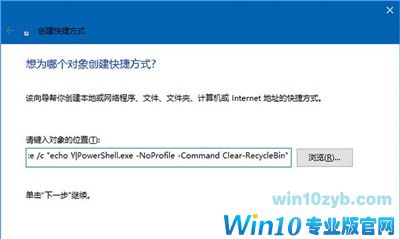
2、在该文件夹中新建一个快捷方式,在对象位置中输入以下内容,点击“下一步”继续:
00001. 01cmd.exe /c “echo Y|PowerShell.exe -NoProfile -Command Clear-RecycleBin”
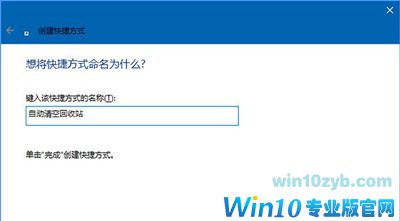
3、为快捷方式命名,可自定义;
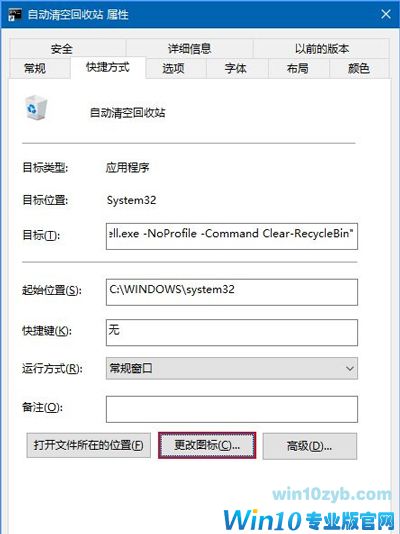
4、此时可为快捷方式更换图标,右键单击快捷方式,选择“属性”,点击“快捷方式”选项卡下面的“更改图标”;
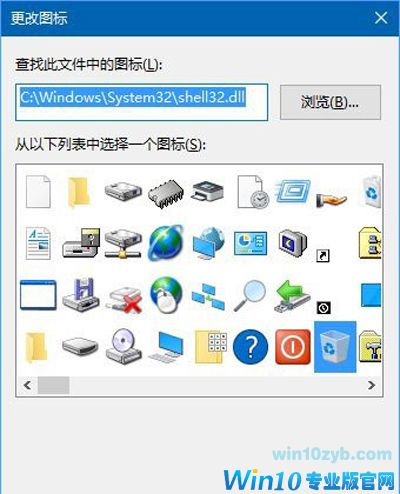
5、点击上方的“浏览”,选取系统盘\Windows\system32\shell32.dll,然后就可以看到很多系统图标,你可以选择“回收站”图标(选空的还是有纸的看你喜好),也可以选其他的;
此时你就新增了一个开机启动项,每次开机都会强制执行一次“清空回收站”。如果你不需要系统这么“强迫症”,可以删了这个启动项。忘了上述位置的话,可以直接用软媒魔方的优化大师进行启动项清除。
方法二、定时自动清除
这种方法要用到“计划任务”,但核心本质和第一种方法没有区别。
1、在Cortana搜索栏输入“计划任务”(或“任务计划”,都一样),按回车键进入;
2、点击右边栏“创建任务”,输入任务名称,可自定义;
3、在最下方的“配置”下拉菜单中,选择“Windows10”;
4、在“触发器”标签页点击“新建”按钮;在最上方“开始任务”下拉菜单中,可以选择任务执行的时间频次,也可以自定义特定时间,设定截止日期等,各位自己看着安排就好;比如我让它每天中午12点清理回收站,可按照自己的需求设置:
5、切换到“操作”选项卡,点击下方的“新建”按钮;
6、在“程序或脚本”中加入cmd.exe,在“添加参数”中,输入以下内容,按“确定”即可生效;
00001. 01/c “echo Y|PowerShell.exe -NoProfile -Command Clear-RecycleBin”
7、在“条件”选项卡中,可以取消勾选中间“电源”设定的“使用交流电”前提,防止笔记本和平板用户任务经常失效;
8、在“设置”选项卡中也有一些关于任务执行的意外情况处理方式,用户可以酌情使用,
9、如果上述步骤一起设置妥当,一路点击“确定”即可让任务生效。如果不想让任务继续执行,可在“任务计划程序库”中找到并点击该任务,然后在右下角的操作选项中将其禁用或删除即可(如下图)。任务计划也可以用来添加开机启动程序,比如你每次开机后都要使用浏览器来上网,那就可以把旗鱼浏览器加入开机启动任务。
win10技巧 - 推荐






Win10专业版下载排行
 【Win10 纯净版】秋叶系统64位下载 v2026
 【Win10 装机版】秋叶系统64位下载 v2026
 【Win10 装机版】秋叶系统32位下载 v2026
 【Win10 纯净版】秋叶系统32位下载 v2026
 深度技术 Windows10 32位 专业版 V2026.0
 深度技术 Windows10 22H2 64位 专业版 V2
 系统之家 Win10 32位专业版(免激活)v2026.0
 系统之家 Win10 64位专业版(免激活)v2026.0
 番茄花园Windows 10 专业版32位下载 v202
 萝卜家园 Windows10 32位 优化精简版 V20
Win10专业版最新系统下载
雨林木风 Windows10 22H2 64位 V2026.08(
雨林木风 Windows10 32位 官方专业版 V20
萝卜家园 Windows10 64位 优化精简版 V20
萝卜家园 Windows10 32位 优化精简版 V20
番茄花园Windows 10 专业版64位下载 v202
番茄花园Windows 10 专业版32位下载 v202
系统之家 Win10 64位专业版(免激活)v2026.0
系统之家 Win10 32位专业版(免激活)v2026.0
深度技术 Windows10 22H2 64位 专业版 V2
深度技术 Windows10 32位 专业版 V2026.0
Copyright (C) Win10zyb.com, All Rights Reserved.
win10专业版官网 版权所有 cd456@qq.com 备案号:沪ICP备16006037号-1