


Windows10 1903新版输入法有啥新功能
时间:2020-03-31 15:37:22 作者: 点击:次
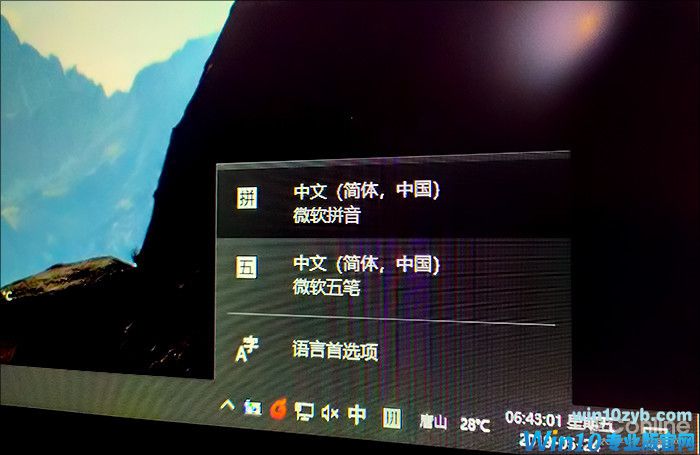
随着Win10 1903面世,一大波新功能又开始让人蠢蠢欲动。除了那些微软大肆宣传的功能以外,还有一项变化并不为人所知,这就是Win10的内置输入法。在1903版本中,中文输入法又有了很多新的变化,变得更强更好用了,一起来看看吧。
1. 模糊拼音
模糊拼音通俗理解,就是当你有输错的拼音时,输入法会自动予以纠错,并给出正确的候选词。在微软输入法的设置面板中,你能看到两个与之相关的开关,其中“智能模糊拼音”是由输入法自动识别输错的拼音串,而“模糊拼音”则将选择权交给用户,以防止一些特殊输入被输入法错误纠正。
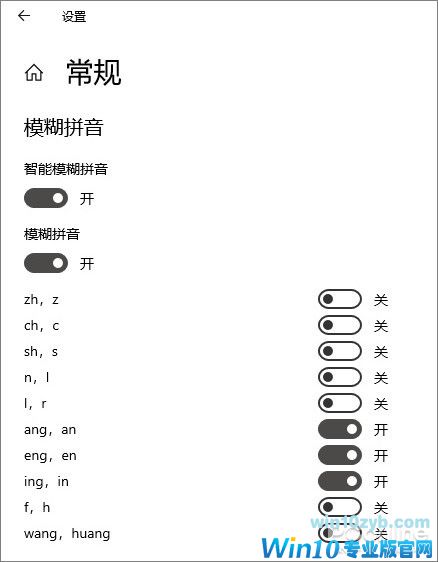
模糊拼音功能
2. U模式
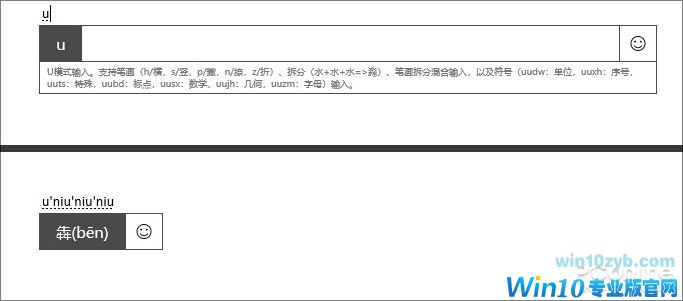
这项功能在第三方输入法中多次出现过,简单来说就是当你想输入“淼”、“焱”这样的生僻字时,可以借助这项功能轻松实现。
U模式
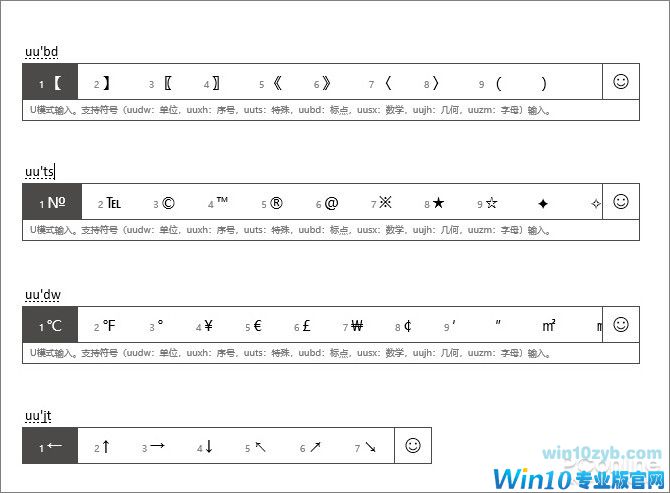
U模式总共包含三种模式,分别是笔画输入、拆分输入、符号输入。使用前首先输入“u”进入U模式,然后按照相关规则打出生僻字即可。比如“犇”只要按顺序敲入代码“u”、“niu”、“”niu、“niu”即可输出,“淼”也是。此外u模式还支持一些特殊的指令,比如“dw”代表单位符号、“ts”代表特殊符号、“bd”代表标点符号等等,输入前需要在字符串前面敲入两个“uu”作为前缀即可。
U模式
3. V模式
和U模式不同,V模式更多是用来搞定一些变量录入,比如时间显示转换、日期显示转换、数字小写转大写等等。它的用法和U模式很像,也要在具体输入前以“V”开头,比如数字大小写转换就是v123:一百二十三,日期显示转换就是v2019.5.25:二〇一九年五月二十五日等等。
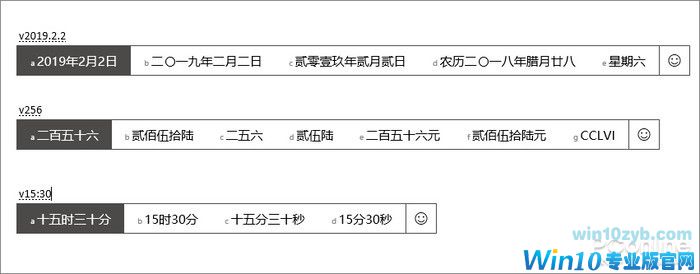
V模式
4. 人名模式
第三方输入法大都支持人名模式,而这项功能在Win10中则是以快捷键切换的,比如你要输入的名字在默认候选区中没有,那么就可以点击“;r”直接切换到人名模式。切换完成后,所有候选词都是与拼音串一致的人名组合,比如“刘雪”、“刘学”、“刘靴”等等。
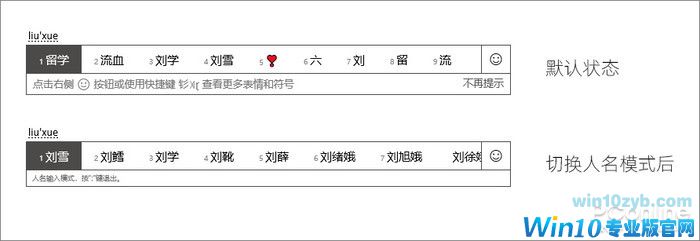
人名模式
5. 专业词典
如果日常工作中,需要经常使用一些专业词库,那么可以进入设置面板开启对应的专业词库,这一点和第三方输入法同样没有两样。开启后系统会在候选区展示这些专业词,当然这项功能尽量按需开启,一来输入法的工作效率更高,二来候选词的弹出也会更为精准。
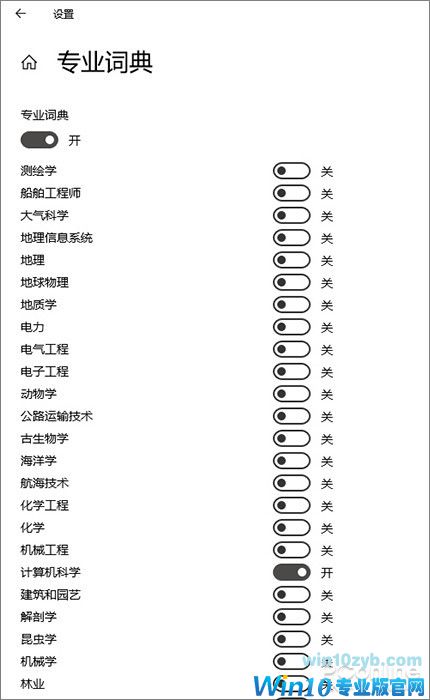
专业词典
6. 网络热词
和第三方输入法一样,微软输入法现在也增加了网络热词功能,除了丰富的词库以外,许多网络热词也会快速更新。
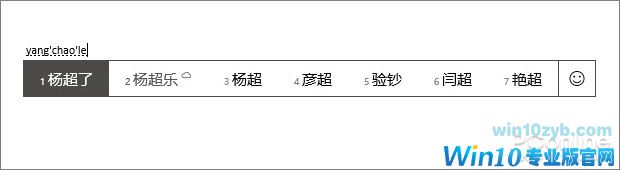
网络热词
7. 表情
发表情现终于不再是第三方输入法的特权,当你在使用过程中输入类似“gao’xing”、“sheng’qi”这样的情绪词时,便能在候选栏中看到对应的表情符号。除此之外,候选栏右侧也有一个表情按钮,点击后可以看到更多的表情符。
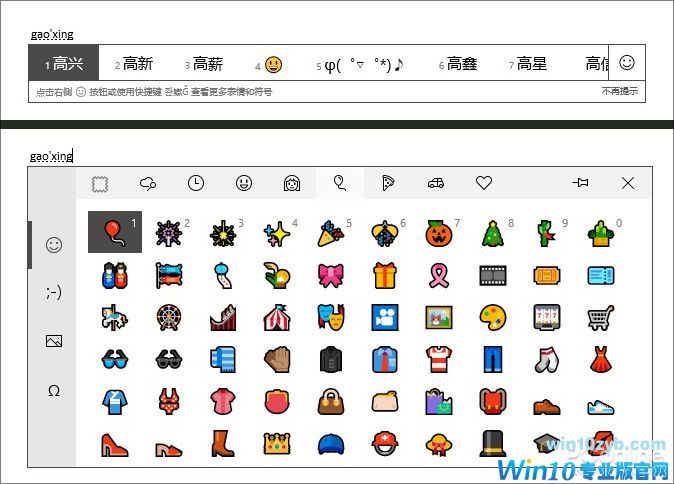
发表情
8. 五笔拼音混输
传统微软五笔一个最让人诟病的问题,就是不支持五笔拼音混输,如今也没有问题了。新版本增加了这项功能,用过的小伙伴应该能明白这项功能的重要性吧。
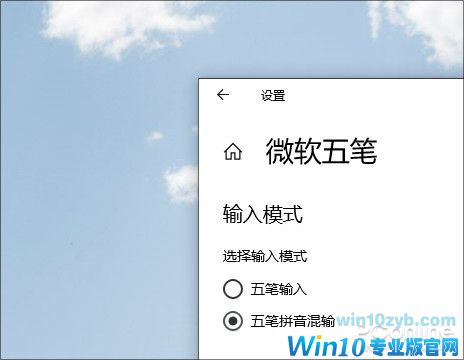
五笔拼音混输
9. 独立工具栏
新版增加了独立工具栏这个选项,其实也没有什么特别的,只不过看上去和其他输入法更贴近了。对于习惯使用工具栏的小伙伴,应该会有不小的吸引力。
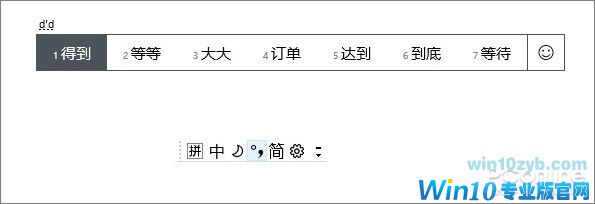
“微软牌”独立工具栏
写在最后
微软输入法在历经了N次迭代后,终于越来越“像”第三方输入法了。那么看完本文之后,你是否会对这款老牌输入法有了更多的认识呢?赶快试一试吧。
win10技巧 - 推荐






Win10专业版下载排行
 【Win10 纯净版】秋叶系统64位下载 v2026
 【Win10 装机版】秋叶系统64位下载 v2026
 【Win10 装机版】秋叶系统32位下载 v2026
 【Win10 纯净版】秋叶系统32位下载 v2026
 深度技术 Windows10 32位 专业版 V2026.0
 深度技术 Windows10 22H2 64位 专业版 V2
 系统之家 Win10 32位专业版(免激活)v2026.0
 系统之家 Win10 64位专业版(免激活)v2026.0
 番茄花园Windows 10 专业版32位下载 v202
 萝卜家园 Windows10 32位 优化精简版 V20
Win10专业版最新系统下载
雨林木风 Windows10 22H2 64位 V2026.08(
雨林木风 Windows10 32位 官方专业版 V20
萝卜家园 Windows10 64位 优化精简版 V20
萝卜家园 Windows10 32位 优化精简版 V20
番茄花园Windows 10 专业版64位下载 v202
番茄花园Windows 10 专业版32位下载 v202
系统之家 Win10 64位专业版(免激活)v2026.0
系统之家 Win10 32位专业版(免激活)v2026.0
深度技术 Windows10 22H2 64位 专业版 V2
深度技术 Windows10 32位 专业版 V2026.0
Copyright (C) Win10zyb.com, All Rights Reserved.
win10专业版官网 版权所有 cd456@qq.com 备案号:沪ICP备16006037号-1