


Win10系统下Chrome浏览器屏幕闪烁
时间:2019-06-05 12:11:05 作者: 点击:次
Win10升级后,您的Chrome浏览器屏幕是否经常闪烁?一些用户在升级到最近的Windows 10版本时遇到了Chrome中的屏幕闪烁问题。奇怪的是,只有谷歌Chrome受到影响,并在更新后开始闪烁或闪烁。当用户尝试在YouTube或其他类似网站上播放视频时,问题会更严重。嗯,你可以呼吸光,你并不孤单。
作为此问题的解决方案,许多人尝试在隐身模式下使用Chrome,清除缓存和Cookie,重置浏览器设置,甚至重新安装Chrome - 但没有真正有效。在此基础上,我们提供了一个简单的指南来解决仅在Chrome浏览器浏览器上发生的令人讨厌的闪烁问题。
修复Chrome浏览器中的屏幕闪烁
Chrome中的屏幕闪烁通常与Windows背景和颜色设置以及不兼容的显示驱动程序相关联。建议用户将其视频卡驱动程序和Chrome更新,以避免将来出现此类问题。
您可以尝试不同的解决方案来解决Chrome中的屏幕闪烁问题。以下是一些适用于此问题的解决方案。
--修复背景和颜色
--更新图形驱动程序
--关闭'可用时使用硬件加速'
--禁用Chrome浏览器中的“平滑滚动”功能。
让我们详细了解所有这些解决方案。
1]修复背景和颜色
首先,转到“设置”,然后单击Windows + I在Windows设备上打开该应用程序。
现在单击“个性化”。 这将加载背景首选项。 如果未出现此窗口,请选择左侧面板上的背景。
现在从下拉菜单中选择纯色作为新背景。
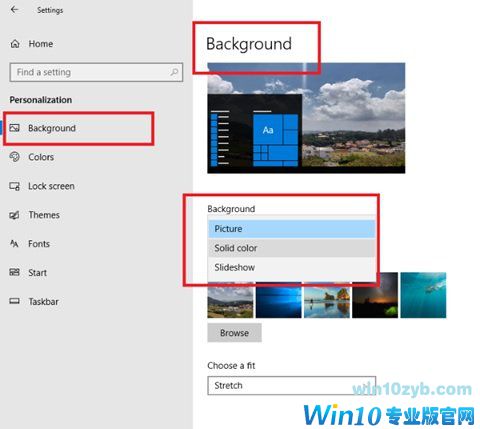
如果Windows的自动后台切换导致Chrome出现屏幕闪烁问题,则此更改应解决此问题。
选择纯色作为背景首选项后,切换到个性化下的颜色选项卡。 出现以下窗口。
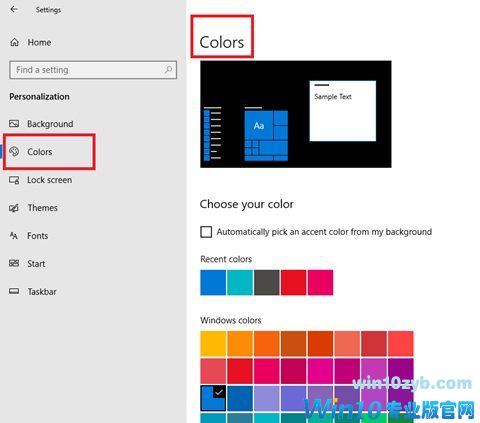
选中自动从背景中选择强调颜色前面的框。
关闭设置面板并重新启动它以检查问题是否已解决。
2]更新图形驱动程序
更新图形驱动程序,看看是否有帮助。
3]关闭'可用时使用硬件加速'
要解决Chrome中的屏幕闪烁问题,请打开Chrome浏览器,然后点击自定义并控制Chrome浏览器。 这只不过是浏览器页面最右侧可见的三个垂直点。
现在,向下滚动到“设置”。 现在转到高级设置,然后转到系统
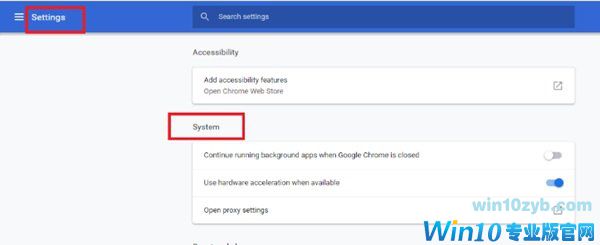
现在停用“可用时使用硬件加速”。
在此之后,重新启动Chrome。 关闭“使用硬件加速时可用”选项后,检查Chrome中的屏幕闪烁问题是否已修复。
4]在Chrome浏览器中禁用“平滑滚动”
要解决Chrome中的屏幕闪烁问题,请打开Chrome浏览器浏览器,然后输入chrome:// flags。
现在搜索名为Smooth Scrolling的标志。 您可以向下滚动直到找到它,或者在搜索标记栏中搜索。 在较新版本的Chrome中,默认情况下会启用平滑滚动。
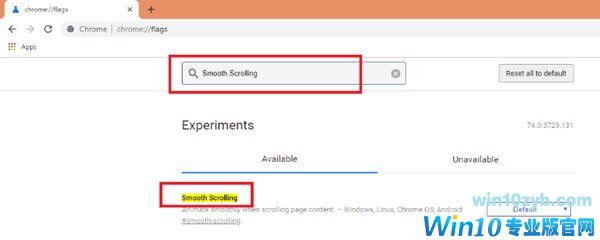
现在,选择下拉菜单并选择已禁用。 选择Disabled后,单击立即重新启动按钮。

这是修复Chrome中屏幕闪烁的简单方法。
win10技巧 - 推荐






Win10专业版下载排行
 【Win10 纯净版】秋叶系统64位下载 v2026
 【Win10 装机版】秋叶系统64位下载 v2026
 【Win10 装机版】秋叶系统32位下载 v2026
 【Win10 纯净版】秋叶系统32位下载 v2026
 深度技术 Windows10 32位 专业版 V2026.0
 深度技术 Windows10 22H2 64位 专业版 V2
 系统之家 Win10 32位专业版(免激活)v2026.0
 系统之家 Win10 64位专业版(免激活)v2026.0
 番茄花园Windows 10 专业版32位下载 v202
 萝卜家园 Windows10 32位 优化精简版 V20
Win10专业版最新系统下载
雨林木风 Windows10 22H2 64位 V2026.08(
雨林木风 Windows10 32位 官方专业版 V20
萝卜家园 Windows10 64位 优化精简版 V20
萝卜家园 Windows10 32位 优化精简版 V20
番茄花园Windows 10 专业版64位下载 v202
番茄花园Windows 10 专业版32位下载 v202
系统之家 Win10 64位专业版(免激活)v2026.0
系统之家 Win10 32位专业版(免激活)v2026.0
深度技术 Windows10 22H2 64位 专业版 V2
深度技术 Windows10 32位 专业版 V2026.0
Copyright (C) Win10zyb.com, All Rights Reserved.
win10专业版官网 版权所有 cd456@qq.com 备案号:沪ICP备16006037号-1