


win10系统计算机管理打不开解决方法
时间:2020-05-27 15:12:00 作者: 点击:次
今天小编给大家浅析win10系统计算机管理打不开的应对措施,使用win10系统过程中,有时会遇到无法正常打开计算机管理的问题,为此问题困扰的用户,可参照以下的方法进行解决。
“计算机管理”是一组 Windows管理工具,可用来管理本地或远程计算机,而计算机管理打不开是因为注册表中的路径出现了错误,下面小编给大家浅析win10系统计算机管理打不开的应对措施。
win10系统计算机管理打不开的解决方法:
Windows 10自动更新补丁后,有可能出现以下故障,“此电脑”右键“管理”会出现以下报错(如下图);

此时使用“Windows键”+R,或者单击“Windows”键“所有应用”选择“Windows系统”在下拉选项中选择“运行”,在弹出的“运行“对话框中输入”compmgmt.msc“,点击”确定“;
若是弹出”设备管理器“对话框,说明系统文件未丢失,可以继续下一步;若是未弹出”设备管理器“对话框,说明系统文件丢失,建议使用专业修复工具修复;
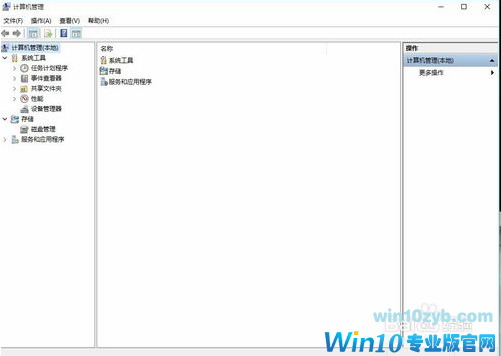
使用"Windows"键+R键,在弹出的”运行“对话框中输入:regedit.exe;
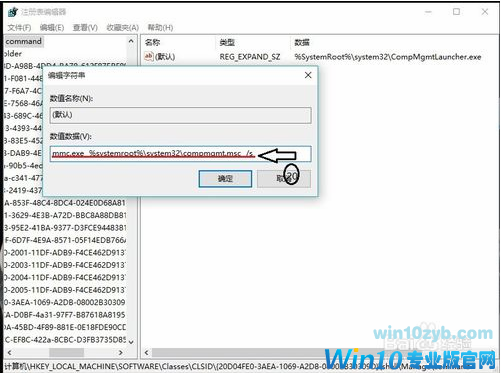
在弹出”注册表“对话框中依次选择”HKEY_LOCAL_MACHINE“"SOFTWARE""Classes""CLSID""20D04EF0-3AED-1069-A2D8-08002B30309D""shell""Manage""command",双击”默认“按钮;
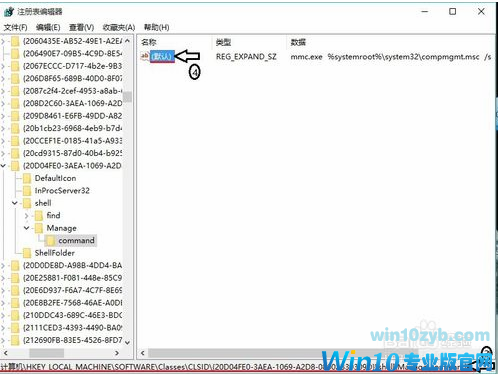
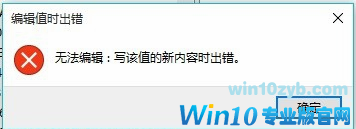
在弹出”编辑字符串“的对话框中,更改”%SystemRoot%\systme32\CompMgmtLaucher.exe“更改为”mmc.exe %systemroot%\system32\compmgmt.msc /s“,若是更改成功,则修复故障成功;若是弹出以下对话框,则应更改相关配置,更改权限来更改,其过程如下;
选择”command“选项右键单击”权限“;在弹出的”command权限“对话框中,单击”高级“;在弹出的”command的高级安全设置“对话框中,单击”更改“;
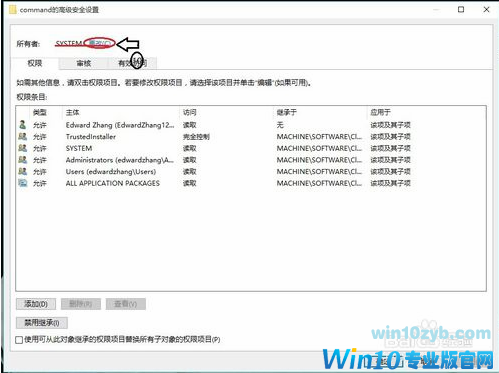
在弹出的”选择用户或组“单击”高级“在弹出的”选择此对象类型“对话框中单击”立即查找“,在搜索结果下拉选项中双击Administrators,确定;

选择”有效访问“单击”选择用户“在弹出的”选择此对象类型“单击”高级“,在弹出的”选择用户或组“对话框中,单击”立即查找“按钮,双击自己电脑的用户名,更改自己使用账户的权限为”完全控制“;

回到”command的高级安全设置“对话框单击”确定“;
然后重复第6步,更改键值成功后,故障解除。
以上介绍的内容就是关于win10系统计算机右键管理打不开的解决方法
win10技巧 - 推荐






Win10专业版下载排行
 【Win10 纯净版】秋叶系统64位下载 v2026
 【Win10 装机版】秋叶系统64位下载 v2026
 【Win10 装机版】秋叶系统32位下载 v2026
 【Win10 纯净版】秋叶系统32位下载 v2026
 深度技术 Windows10 32位 专业版 V2026.0
 深度技术 Windows10 22H2 64位 专业版 V2
 系统之家 Win10 32位专业版(免激活)v2026.0
 系统之家 Win10 64位专业版(免激活)v2026.0
 番茄花园Windows 10 专业版32位下载 v202
 萝卜家园 Windows10 32位 优化精简版 V20
Win10专业版最新系统下载
雨林木风 Windows10 22H2 64位 V2026.08(
雨林木风 Windows10 32位 官方专业版 V20
萝卜家园 Windows10 64位 优化精简版 V20
萝卜家园 Windows10 32位 优化精简版 V20
番茄花园Windows 10 专业版64位下载 v202
番茄花园Windows 10 专业版32位下载 v202
系统之家 Win10 64位专业版(免激活)v2026.0
系统之家 Win10 32位专业版(免激活)v2026.0
深度技术 Windows10 22H2 64位 专业版 V2
深度技术 Windows10 32位 专业版 V2026.0
Copyright (C) Win10zyb.com, All Rights Reserved.
win10专业版官网 版权所有 cd456@qq.com 备案号:沪ICP备16006037号-1