


Win10便签怎么用?Win10便签功能的多种用法
时间:2022-09-05 17:28:35 作者: 点击:次
便笺”是Win10里内置的一项小功能,不过很多人对它并不了解。其实Win10的“便笺”(Sticky Notes),无论在颜值还是功能性方面,都可以堪称同类软件中的佼佼者。尤其是1809版之后的便笺3.0,更是融入了很多新功能,妥妥的记录神器!
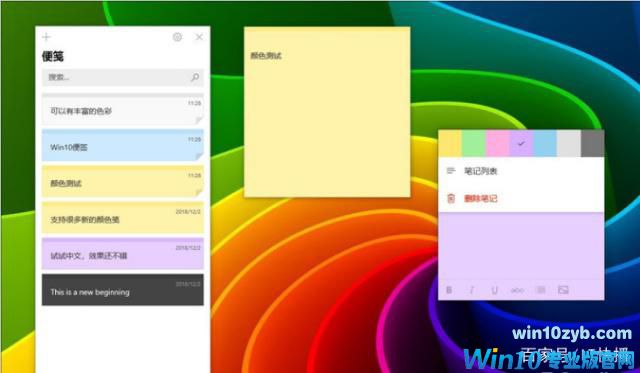
1. 创建、删除便笺
Win10提供了多种方式建立便笺,你可以点击主界面“+”,也可以按下便笺左上角的“新建”按钮。当然快捷键也是支持的,便笺模式下Ctrl+N可以建立新便笺。
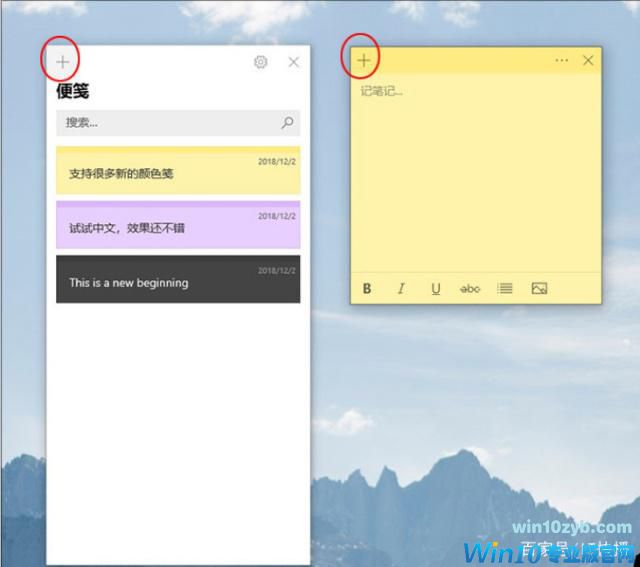
便笺建好后,就可以向里面添加文字了。Win10对于便笺的字数并没有太多限制,即便是一整篇文章也能轻轻松松拷贝到里面。不过图片是不支持拷贝的,如果需要向便笺里插图,可以点击便笺右下角的图片插入按钮。
便笺支持自动保存,只要有文字录入,系统会自动保存它而无需进行额外操作。这一设计其实也是很多第三方软件的做法,日常工作中十分方便。
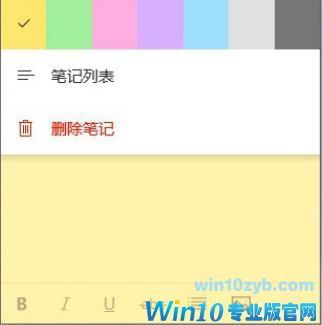
便笺右上角有一个“X”,不过它的含义仅仅是将当前便笺从桌面上移除,而非删除便笺本身。想要删除整个便笺,可以点击右上角的“…”图标,再从弹出菜单中选择“删除笔记”。
2. 颜色分类
Win10便笺从一开始就定义为轻量化工具,因此并没有设计很复杂的分类体系,如果用户希望对便笺做一些简单的分组,那么颜色就是最直接的一个选项。
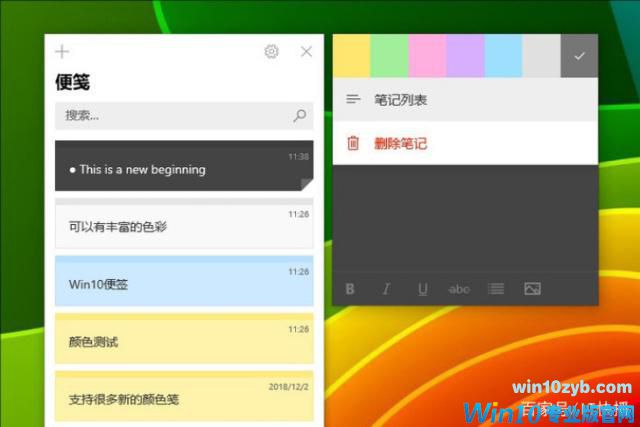
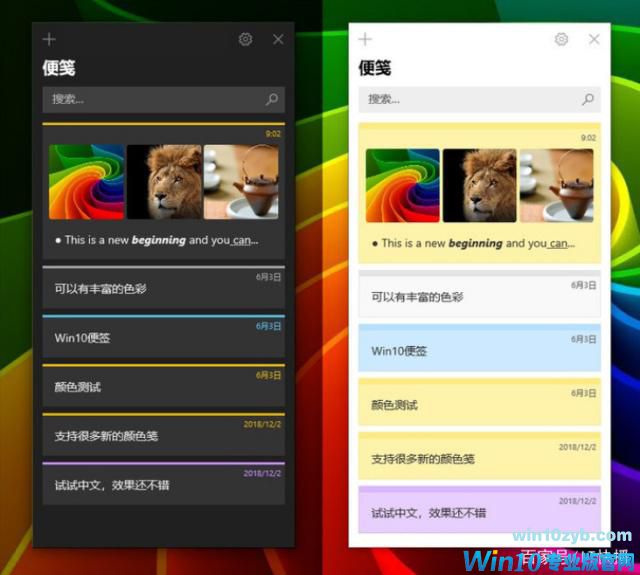
修改便笺颜色,需要点击右上角的“…”按钮,然后从给出的色板中进行挑选。默认颜色包括黄、绿、蓝、粉、紫、灰、深灰等7种。除了直接体现在“便笺纸”以外,列表中也能看到对应的色彩,方便用户查找。
3. 修改便笺格式
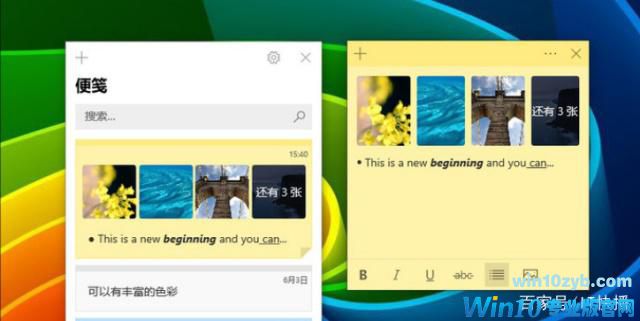
如果你觉得便笺中个别内容需要更突出一些,那么就可以修改便笺的默认字体格式。便笺格式分为加粗、倾斜、下划线、删除线四种,还有项目符号用来记录平行要点。右下角按钮用于插入图片,和字数一样,Win10对于图片数量也没有明显限制,只是最多只能显示3张,其余图片则被自动折叠,双击才能查看。对应的,图片也会显示在列表之中。
4. 便笺搜索
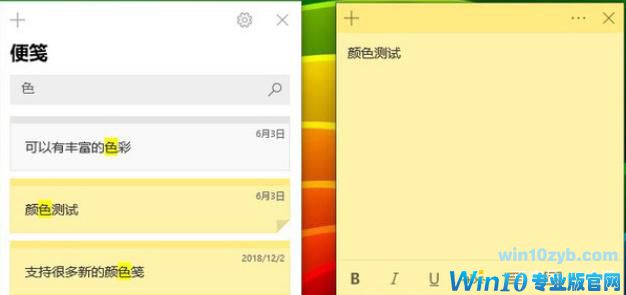
便笺支持全文搜索,直接在便笺列表书写关键词即可。Win10便笺支持随搜随出,关键词会高亮标出。
5. 云端同步
和很多第三方笔记一样,Win10便笺也支持云端同步,这项功能在你首次启动便笺时便已经启动了。首次启动时,Win10会先要求你输入用于同步的Windows Live账号,输入成功后,便笺便会自动同步于所有登录这一账号的设备中。
当然云同步也不是强制使用,你也可以选择不输入Windows Live账号而跳过这一步骤,等需要时再从设置面板重新打开。
6. 夜间模式
Win10便笺支持夜间模式,夜间模式的面板呈现为暗灰色,原有便笺色彩会缩小为一个色彩条,以避免刺眼。切换夜间模式有两种方法,一是手工在设置面板里切换,二是根据系统设置自动切换。
写在最后
好了,关于Win10便笺的介绍今天就说这么多,希望上面这些文字能够让你更好地去了解这款Win10记录神器。有小伙伴问,Win10便笺有没有对应的移动端?目前得到的答案是,移动版OneNote后期将会融入便笺内容,但目前还不行。
win10技巧 - 推荐






Win10专业版下载排行
 【Win10 纯净版】秋叶系统64位下载 v2026
 【Win10 装机版】秋叶系统64位下载 v2026
 【Win10 装机版】秋叶系统32位下载 v2026
 【Win10 纯净版】秋叶系统32位下载 v2026
 深度技术 Windows10 32位 专业版 V2026.0
 深度技术 Windows10 22H2 64位 专业版 V2
 系统之家 Win10 32位专业版(免激活)v2026.0
 系统之家 Win10 64位专业版(免激活)v2026.0
 番茄花园Windows 10 专业版32位下载 v202
 萝卜家园 Windows10 32位 优化精简版 V20
Win10专业版最新系统下载
雨林木风 Windows10 22H2 64位 V2026.08(
雨林木风 Windows10 32位 官方专业版 V20
萝卜家园 Windows10 64位 优化精简版 V20
萝卜家园 Windows10 32位 优化精简版 V20
番茄花园Windows 10 专业版64位下载 v202
番茄花园Windows 10 专业版32位下载 v202
系统之家 Win10 64位专业版(免激活)v2026.0
系统之家 Win10 32位专业版(免激活)v2026.0
深度技术 Windows10 22H2 64位 专业版 V2
深度技术 Windows10 32位 专业版 V2026.0
Copyright (C) Win10zyb.com, All Rights Reserved.
win10专业版官网 版权所有 cd456@qq.com 备案号:沪ICP备16006037号-1