


Win10电脑如何重置屏幕截图计数器?
时间:2019-12-05 12:50:54 作者: 点击:次
Windows会自动为屏幕截图分配文件名。 每个文件名都以屏幕截图开头,但由于文件名必须唯一,因此会在文件名中添加一个计数器。 每次在系统上拍摄新屏幕截图时,Windows都会将计数器增加1。 索引会自动增加1,因此您最终会得到1.png,截图2.png等屏幕截图。
教程/方法
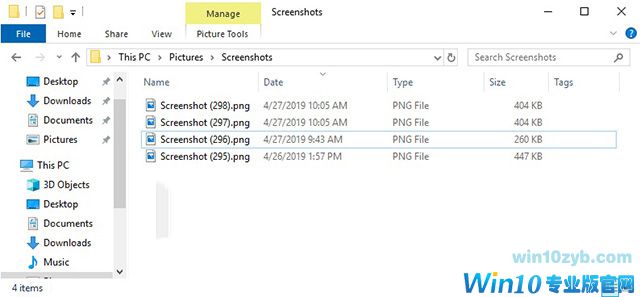
即使您删除屏幕截图目录中的文件或将所有文件移动到另一个位置,计数器也不会被重置。
Windows记住上次使用的数字,并自动将其递增1.
今天小编将教你如何在Win10系统中重置屏幕截图计数器,我希望每个人都会喜欢它。
Option 1:重置Windows注册表中的屏幕截图索引
Windows将跟踪注册表中的索引。
如果您的系统具有提升权限以编辑注册表,则可以轻松重置它。
如何完成此操作:
步骤1:打开注册表编辑器TM̈
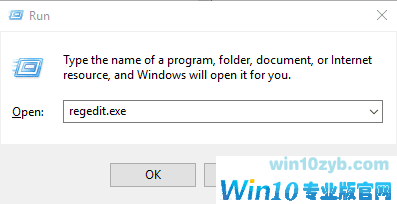
- 使用键盘快捷键Windows-R打开运行框。
- 键入regedit。 exe 1按Enter键。
这应加载注册表编辑器。
步骤2:导航到右侧
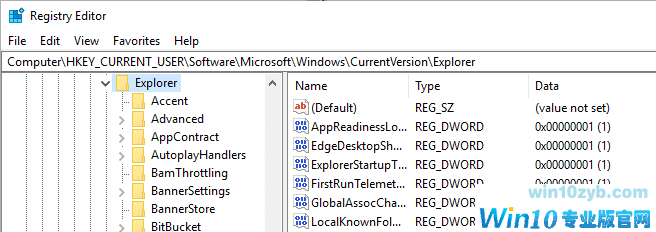
粘贴以下内容注册表路径进入编辑器中的地址栏:Computer \\\\ HKEY_CURRENT_USER \\\\ Software \\\\ Microsoft \\\\ Windows \\\\ CurrentVersion \\\\ Explorer
如果您愿意,也可以使用层次结构手动转到那里左边。
步骤3:备份注册表项可选
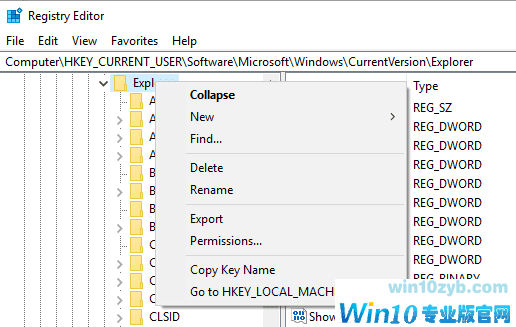
建议您备份相关的注册表更改注册表之前的密钥。
此步骤是可选的,但建议使用。
- 右键单击左侧边栏中的资源管理器,然后从上下文菜单中选择“导出”。
- 选择文件名用于备份注册表项和设备上的位置。
步骤4:编辑ScreenshotIndex注册表值
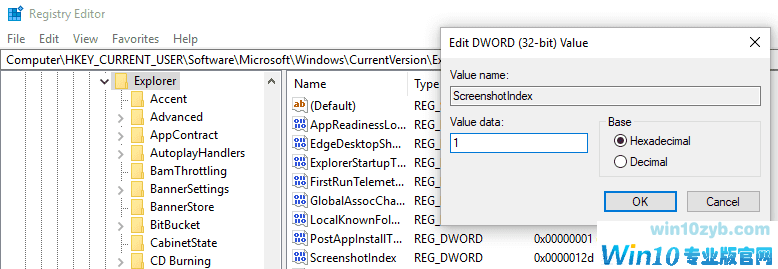
Windows将当前索引存储在Explorer下的Dword值ScreenshotIndex中。
要重置它,您需要做的就是更改ScreenshotIndex的数据值。
- 双击注册表编辑器右窗格中的ScreenshotIndex。
- - 通过将值设置为1来替换值数据中的值。
- 单击“确定”。
使用Windows-Print拍摄的下一个屏幕截图将是截屏1.png。
您无需重启系统即可立即进行更改。
选项2:使用注册表文件重置
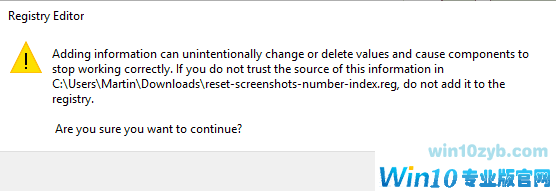
您可以使用注册表文件来加快重置
Win10截图的屏幕截图。
在这种情况下,只需双击该文件即可重置计数器。
- 单击下面的链接下载注册表文件:重置屏幕截图计数器Windows
- - 通过在文本编辑器中打开注册表文件来验证它。
- 双击下载的文件。
- Windows显示验证提示。
选择“是”将更改应用于注册表,或选择“否”取消。
win10技巧 - 推荐






Win10专业版下载排行
 【Win10 纯净版】秋叶系统64位下载 v2026
 【Win10 装机版】秋叶系统64位下载 v2026
 【Win10 装机版】秋叶系统32位下载 v2026
 【Win10 纯净版】秋叶系统32位下载 v2026
 深度技术 Windows10 32位 专业版 V2026.0
 深度技术 Windows10 22H2 64位 专业版 V2
 系统之家 Win10 32位专业版(免激活)v2026.0
 系统之家 Win10 64位专业版(免激活)v2026.0
 番茄花园Windows 10 专业版32位下载 v202
 萝卜家园 Windows10 32位 优化精简版 V20
Win10专业版最新系统下载
雨林木风 Windows10 22H2 64位 V2026.08(
雨林木风 Windows10 32位 官方专业版 V20
萝卜家园 Windows10 64位 优化精简版 V20
萝卜家园 Windows10 32位 优化精简版 V20
番茄花园Windows 10 专业版64位下载 v202
番茄花园Windows 10 专业版32位下载 v202
系统之家 Win10 64位专业版(免激活)v2026.0
系统之家 Win10 32位专业版(免激活)v2026.0
深度技术 Windows10 22H2 64位 专业版 V2
深度技术 Windows10 32位 专业版 V2026.0
Copyright (C) Win10zyb.com, All Rights Reserved.
win10专业版官网 版权所有 cd456@qq.com 备案号:沪ICP备16006037号-1