


Win10怎样打造终极右键菜单项目?
时间:2022-01-25 20:04:44 作者: 点击:次
我们在使用电脑的过程中,右键菜单是最常用到的功能。即使是最新的Win10系统,右键菜单功能也相对局限,如果大家感觉这些功能不够用,完全可以增加一些右键菜单项目。下面小编给大家分享Win10添加右键菜单项目的操作方法。
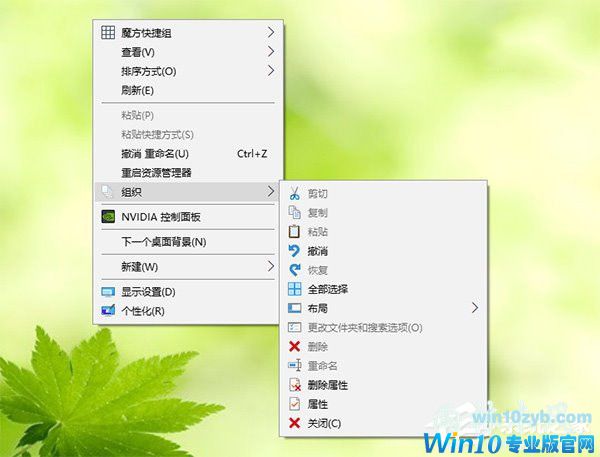
操作方法如下:
1、在Cortana搜索栏输入regedit,按回车键进入注册表编辑器;
2、定位到:HKEY_CLASSES_ROOT\AllFileSystemObjects\shell;
3、进行一组操作:
新建项,命名为Windows.organize
新建字符串值,命名为CanonicalName,数值数据修改为{7ddc1264-7e4d-4f74-bbc0-d191987c8d0f}
新建字符串值,命名为Description,数值数据修改为@shell32.dll,-31412
新建字符串值,命名为Icon,数值数据修改为shell32.dll,-16753
新建字符串值,命名为MUIVerb,数值数据修改为@shell32.dll,-31411
新建字符串值,命名为NeverDefault,数值数据默认留空即可
新建字符串值,命名为SubCommands,数值数据修改为
Windows.cut;Windows.copy;Windows.paste;Windows.undo;Windows.redo;|;Windows.selectall;|;Windows.layout;Windows.folderoptions;|;Windows.delete;Windows.rename;Windows.removeproperties;Windows.properties;|;Windows.closewindow
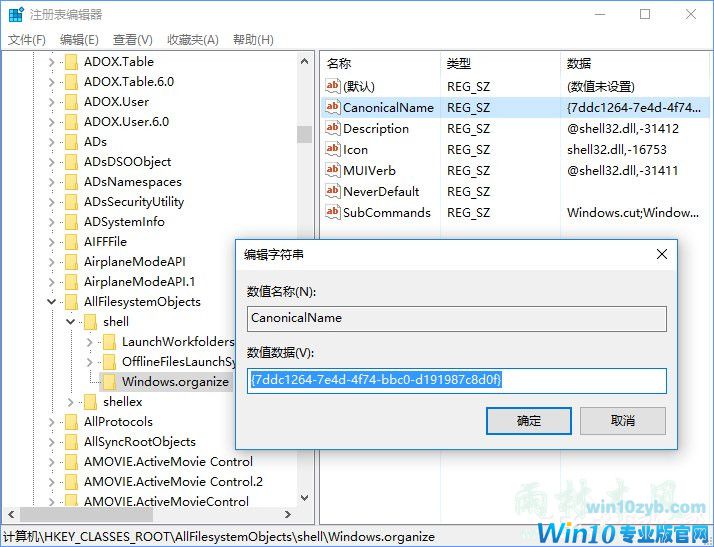
4、分别定位到以下几个位置,按照第3步进行相同的操作;
HKEY_CLASSES_ROOT\Drive\shell
HKEY_CLASSES_ROOT\Folder\shell
HKEY_CLASSES_ROOT\Directory\Background\shell
HKEY_CLASSES_ROOT\LibraryFolder\shell
5、成功添加之后,桌面、文件资源管理器等各个位置的右键菜单就都出现了名为“组织”的菜单项目,其中包含剪切、复制、粘贴、撤销等常用功能。
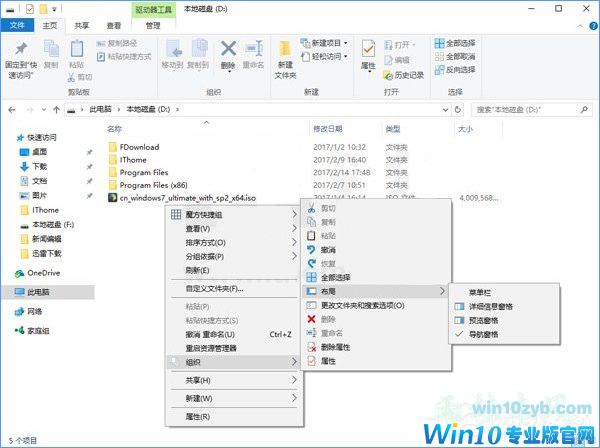
6、如果想恢复默认,只需要删除各个Windows.organize项即可。
7、如果你感觉这些内容还不够用,可使用软媒魔方设置大师中的“右键菜单”来打造终极右键菜单项目,真正实现一键控制系统。
win10技巧 - 推荐






Win10专业版下载排行
 【Win10 纯净版】秋叶系统64位下载 v2026
 【Win10 装机版】秋叶系统64位下载 v2026
 【Win10 装机版】秋叶系统32位下载 v2026
 【Win10 纯净版】秋叶系统32位下载 v2026
 深度技术 Windows10 32位 专业版 V2026.0
 深度技术 Windows10 22H2 64位 专业版 V2
 系统之家 Win10 32位专业版(免激活)v2026.0
 系统之家 Win10 64位专业版(免激活)v2026.0
 番茄花园Windows 10 专业版32位下载 v202
 萝卜家园 Windows10 32位 优化精简版 V20
Win10专业版最新系统下载
雨林木风 Windows10 22H2 64位 V2026.08(
雨林木风 Windows10 32位 官方专业版 V20
萝卜家园 Windows10 64位 优化精简版 V20
萝卜家园 Windows10 32位 优化精简版 V20
番茄花园Windows 10 专业版64位下载 v202
番茄花园Windows 10 专业版32位下载 v202
系统之家 Win10 64位专业版(免激活)v2026.0
系统之家 Win10 32位专业版(免激活)v2026.0
深度技术 Windows10 22H2 64位 专业版 V2
深度技术 Windows10 32位 专业版 V2026.0
Copyright (C) Win10zyb.com, All Rights Reserved.
win10专业版官网 版权所有 cd456@qq.com 备案号:沪ICP备16006037号-1