


win10干净启动排查步骤
时间:2019-12-03 12:58:29 作者: 点击:次
win10干净启动可以帮助用户解决各种各样的问题,基本上能够遇到的各种小问题,不常见问题都可以解决,主要可以解决软件冲突导致的问题,下面来看看详细的干净启动排查介绍吧。
win10干净启动排查步骤
XP系统:
步骤 1:启动系统配置实用程序
1、依次单击“开始”、“运行”,键入msconfig,然后单击“确定”。
2、将出现“系统配置实用程序”对话框。
步骤 2:配置“有选择的启动”选项
1、单击“服务”选项卡。
2、单击以选中“隐藏所有 Microsoft 服务”复选框。
3、单击“全部禁用”,然后单击“确定”。
4、点击“启动”标签卡,然后点击“全部禁用”并确定。
5、当系统提示您重新启动计算机时,请单击“重新启动”。
步骤 3:登录 Windows
1、如果得到提示,请登录 Windows。
2、当您收到以下消息时,请单击以选中“在 Windows 启动时不显示此信息或启动系统配置实用程序”复选框,然后单击“确定”。
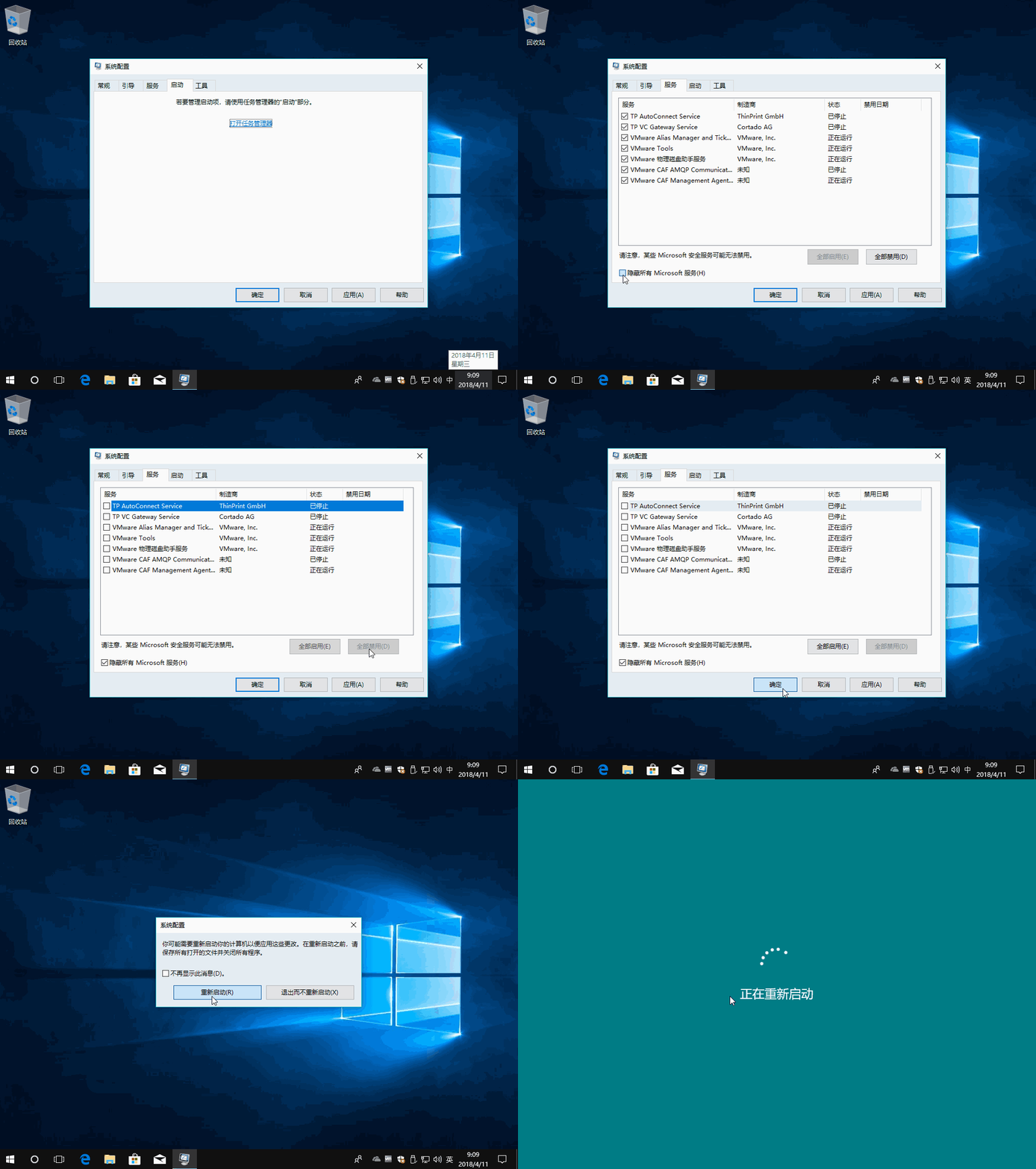
Vista/Win7系统:
步骤 1:启动系统配置实用程序
1、使用具有管理员权限的帐户登录到计算机。
2、单击“开始”,在“开始搜索”框中键入msconfig,然后按 Enter。
如果系统提示您输入管理员密码或进行确认,请键入密码或单击“继续”。
步骤 2:配置“有选择的启动”选项
1、在“常规”选项卡上,单击“有选择的启动”。
2、在“有选择的启动”下,单击以清除“加载启动项”复选框。
3、单击“服务”选项卡,单击以选择“隐藏所有 Microsoft 服务”复选框,然后单击“全部禁用”。
4、单击“启用”标签卡,然后点击“全部禁用”并确定。
5、然后单击“重新启动”。
步骤 3:登录 Windows
1、如果得到提示,请登录 Windows。
2、当您收到以下消息时,请单击以选中“在 Windows 启动时不显示此信息或启动系统配置实用程序”复选框,然后单击“确定”。
win10干净启动介绍:
通过使用最少的一组驱动程序和启动程序来启动 Windows,这种启动方式就称为“干净启动”。使用干净启动过程启动计算机时,Microsoft Windows在启动时仅加载基本设备和服务。
干净启动主要是用来帮助消除软件之间的冲突问题。
win10干净启动注意事项:
1)必须以管理员或 Administrators 组的成员身份登录才能完成干净启动过程。如果您的计算机已联网,网络策略设置也可能使您无法完成干净启动过程。
2)在您执行干净启动后,可能会暂时丧失某些功能。在您以正常方式启动计算机时,这些功能会恢复。但是,您可能会收到原来的错误消息或可能遇到原来的行为。
win10技巧 - 推荐






Win10专业版下载排行
 【Win10 纯净版】秋叶系统64位下载 v2026
 【Win10 装机版】秋叶系统64位下载 v2026
 【Win10 装机版】秋叶系统32位下载 v2026
 【Win10 纯净版】秋叶系统32位下载 v2026
 深度技术 Windows10 32位 专业版 V2026.0
 深度技术 Windows10 22H2 64位 专业版 V2
 系统之家 Win10 32位专业版(免激活)v2026.0
 系统之家 Win10 64位专业版(免激活)v2026.0
 番茄花园Windows 10 专业版32位下载 v202
 萝卜家园 Windows10 32位 优化精简版 V20
Win10专业版最新系统下载
雨林木风 Windows10 22H2 64位 V2026.08(
雨林木风 Windows10 32位 官方专业版 V20
萝卜家园 Windows10 64位 优化精简版 V20
萝卜家园 Windows10 32位 优化精简版 V20
番茄花园Windows 10 专业版64位下载 v202
番茄花园Windows 10 专业版32位下载 v202
系统之家 Win10 64位专业版(免激活)v2026.0
系统之家 Win10 32位专业版(免激活)v2026.0
深度技术 Windows10 22H2 64位 专业版 V2
深度技术 Windows10 32位 专业版 V2026.0
Copyright (C) Win10zyb.com, All Rights Reserved.
win10专业版官网 版权所有 cd456@qq.com 备案号:沪ICP备16006037号-1