


win10系统组策略怎么打开?
时间:2019-12-10 14:07:06 作者: 点击:次
win10系统组策略怎么打开? win10系统怎么打开组策略的教程,许多使用Windows10操作系统的用户朋友会发现电脑更新了几次后组策略就不见了或者自动关闭了,却又不知道win10组策略怎么打开,好奇的用户不用担心,马上点击查看win10家庭版组策略打开教程,3个简单的步骤让你重新找回原来的组策略。
常常关注IT消息的朋友们一定知道,组策略对于优化和维护Windows系统来说十分重要。众所周知,Windows家庭版中并不包含组策略,对于使用家庭版Windows的朋友来说,十分不方便。本教程将以Windows10创意者更新家庭版为例,介绍如何加入组策略。
曾在Windows 7中使用Windows Anytime Upgrade升级的朋友一定知道,即使是最入门级版本的Windows也可以离线升级高级版本。实际上入门版本的Windows,也包含最高版本的功能文件。我们只需要把它们找出来并启用就行了。
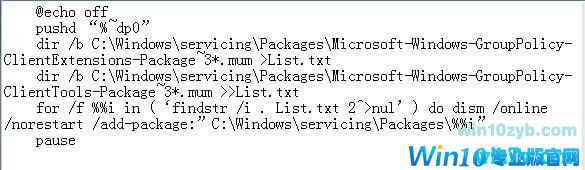
1 首先我们打开记事本,并输入以下内容(注意空格):
@echo off
pushd %~dp0”
dir /b C:\Windows\servicing\Packages\Microsoft-Windows-GroupPolicy-ClientExtensions-Package~3*.mum >List.txt
dir /b C:\Windows\servicing\Packages\Microsoft-Windows-GroupPolicy-ClientTools-Package~3*.mum >>List.txt
for /f %%i in (‘findstr /i . List.txt 2^>nul’) do dism /online /norestart /add-package:”C:\Windows\servicing\Packages\%%i”
pause
如图所示:
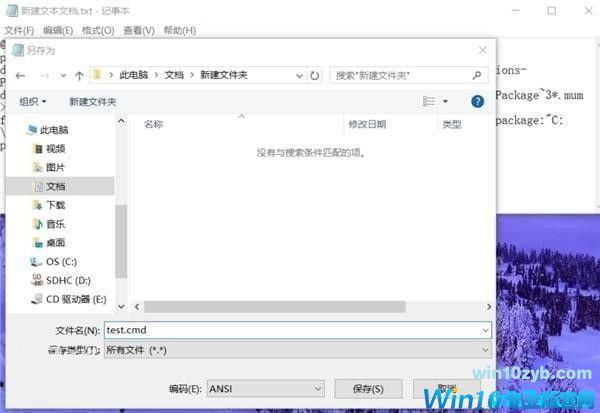
 2 接下来选择文件另存为,文件类型选择所有文件,名称随意,扩展名为.cmd”把它保存下来。
如图所示:
 3 接下来右键以管理员身份运行这个文件,再打开小娜输入gpedit.msc”查看一下,你熟悉的组策略是不是又有了。
方法二:
首先打开开始菜单,在开始菜单的最下文有一个小的搜索框。你点击一下这个搜索框,使其处于输入状态。
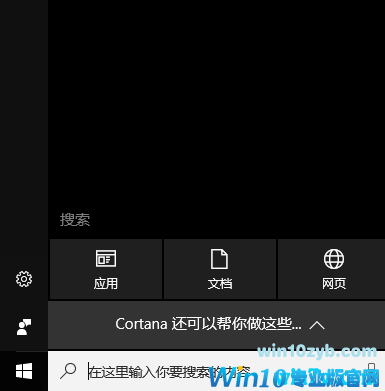
在这个搜索框中输入 编辑组” 三个字。然后搜索结果会在上方显示,或者你可以直接输入完成后按回车键,这样可以即时搜索,加快搜索的速度。
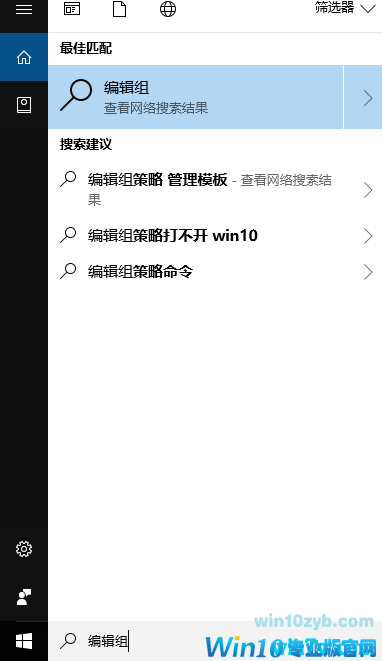
搜索结果在上方出现了,即编辑组策略。这就是组策略编辑器的程序入口。
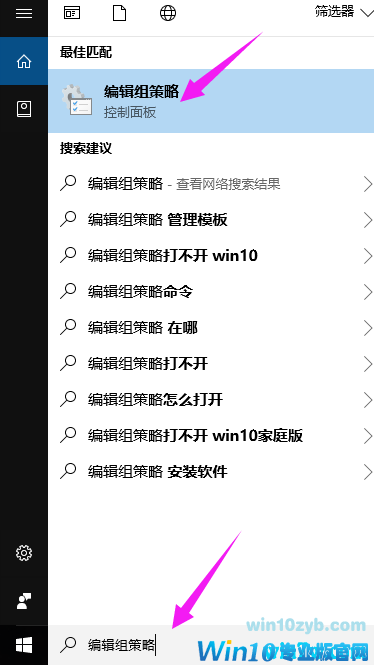
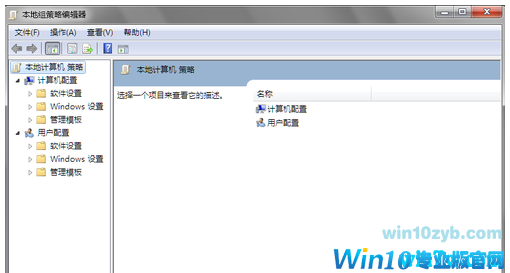
直接用鼠标左键点击它,然后就能进入组策略编辑器了。
方法三:
首先打开计算机,你可以在桌面上打开,也可以在开始菜单中打开。
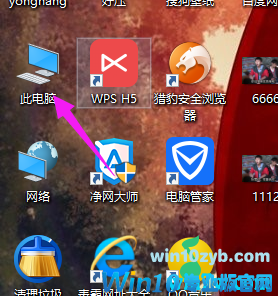
在资源管理器中,你用鼠标左键点击一下资源管理器的地址栏,使其处于可输入状态。
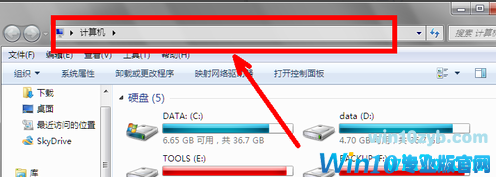
然后,在这人地址栏中,输入 这样一串字符。即 C:\WINDOWS\system32\gpedit.msc 然后点击右边的小箭头,或者直接回车打开。要注意不要输错位置。为了防止出错,此地址最好在本经验中复制。
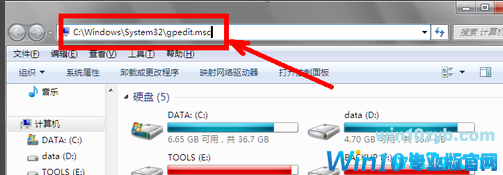
组策略命令载图9
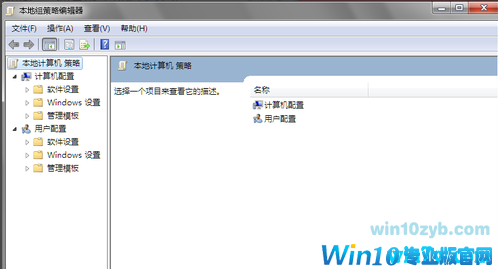
回车之后,直接就打开了组策略编辑器。
win10技巧 - 推荐






Win10专业版下载排行
 【Win10 纯净版】秋叶系统64位下载 v2026
 【Win10 装机版】秋叶系统64位下载 v2026
 【Win10 装机版】秋叶系统32位下载 v2026
 【Win10 纯净版】秋叶系统32位下载 v2026
 深度技术 Windows10 32位 专业版 V2026.0
 深度技术 Windows10 22H2 64位 专业版 V2
 系统之家 Win10 32位专业版(免激活)v2026.0
 系统之家 Win10 64位专业版(免激活)v2026.0
 番茄花园Windows 10 专业版32位下载 v202
 萝卜家园 Windows10 32位 优化精简版 V20
Win10专业版最新系统下载
雨林木风 Windows10 22H2 64位 V2026.08(
雨林木风 Windows10 32位 官方专业版 V20
萝卜家园 Windows10 64位 优化精简版 V20
萝卜家园 Windows10 32位 优化精简版 V20
番茄花园Windows 10 专业版64位下载 v202
番茄花园Windows 10 专业版32位下载 v202
系统之家 Win10 64位专业版(免激活)v2026.0
系统之家 Win10 32位专业版(免激活)v2026.0
深度技术 Windows10 22H2 64位 专业版 V2
深度技术 Windows10 32位 专业版 V2026.0
Copyright (C) Win10zyb.com, All Rights Reserved.
win10专业版官网 版权所有 cd456@qq.com 备案号:沪ICP备16006037号-1