


Win10 1909系统设置自动登录的方法
时间:2020-06-03 15:25:28 作者: 点击:次
如果是家里或个人办公室的Win10 1909系统,那么每次再使用时都需要输入密码才能登录系统,就显得过于繁琐。而如果不设置密码的话,又有安全隐患。其实我们完全可以设置系统自动登录,无需输入用户名和密码即可登录Win10 1909系统,这样便利性和安全性就兼得了。下面MS酋长就来分享一下Win10 1909系统自动登录设置方法:
方法一、使用高级用户账户控制面板:
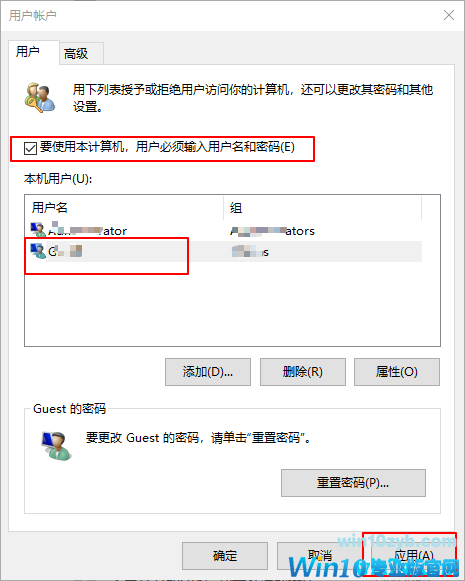
1、在运行中执行 netplwiz 命令,打开「高级用户账户控制面板」,在此你可以选中需要自动登录的账户名称 — 取消勾选「要使用本计算机,用户必需输入用户名和密码」选项 — 点击「应用」;
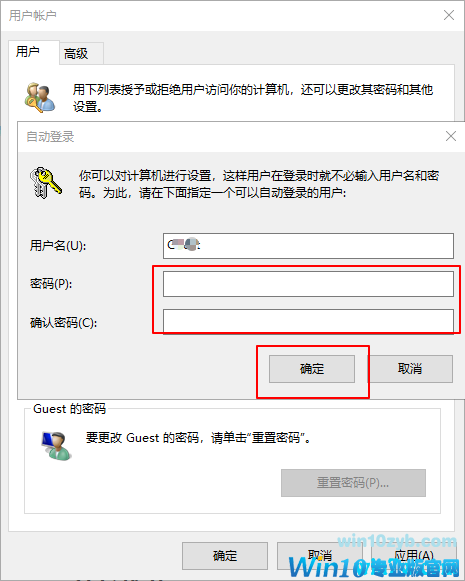
2、在点击「应用」后会自动弹出「自动登录」窗口,在这里输入账户的密码以便在 Windows 10 自动登录时使用;
3、当以上配置完成时,下次重启电脑之后,便会用配置好的账户自动登录了。
方法二、使用注册表:
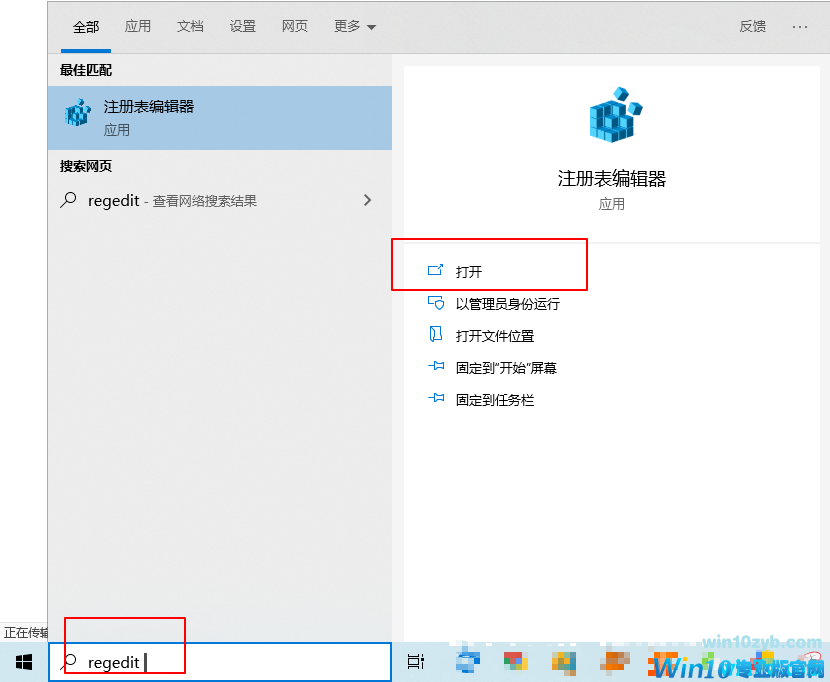
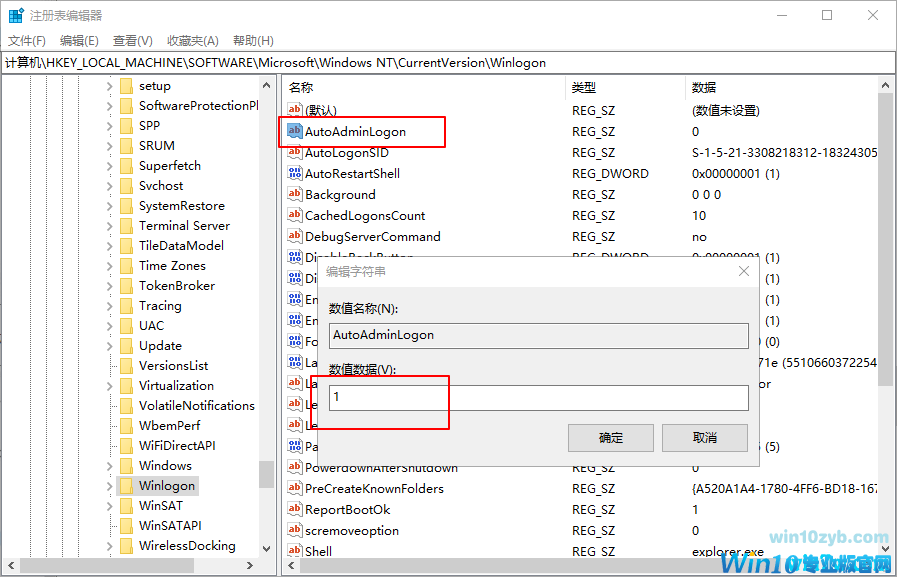
1、在运行中执行 regedit 打开注册表,定位至如下路径:
HKEY_LOCAL_MACHINE\SOFTWARE\Microsoft\Windows NT\CurrentVersion\Winlogon
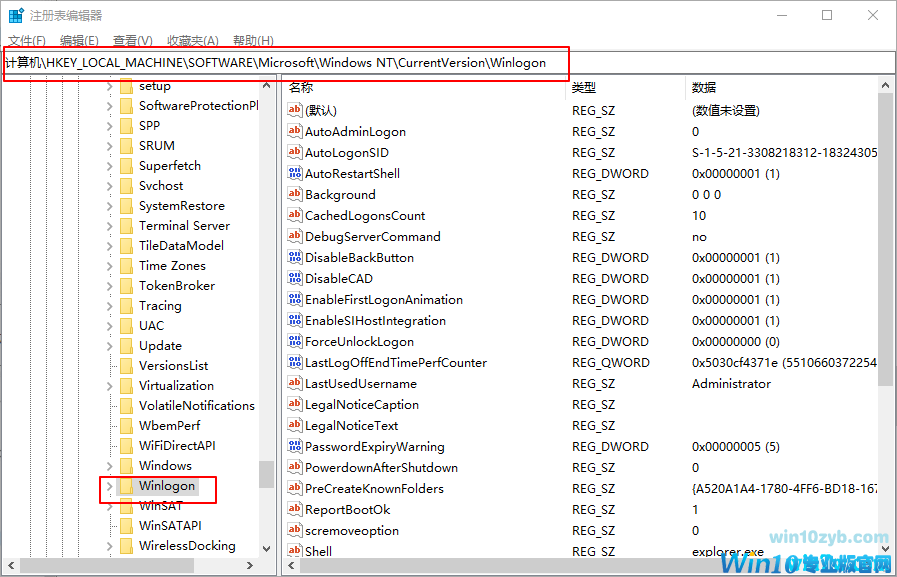
2、在右侧窗口中找到名为 AutoAdminLogon 的字符串值,并将其设置为 1;
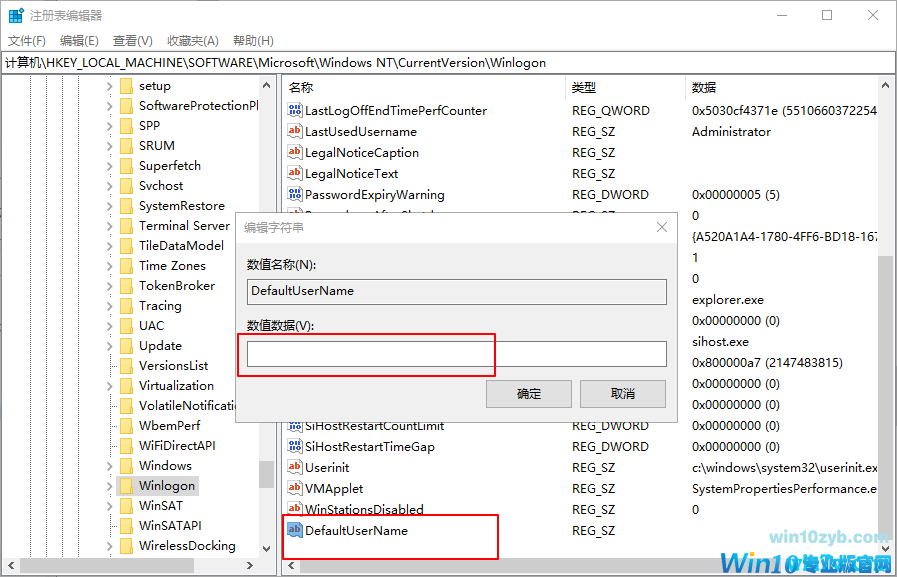
3、在右侧窗口中找到名为 DefaultUserName 的字符串值,在里面填入要自动登录的默认账户;
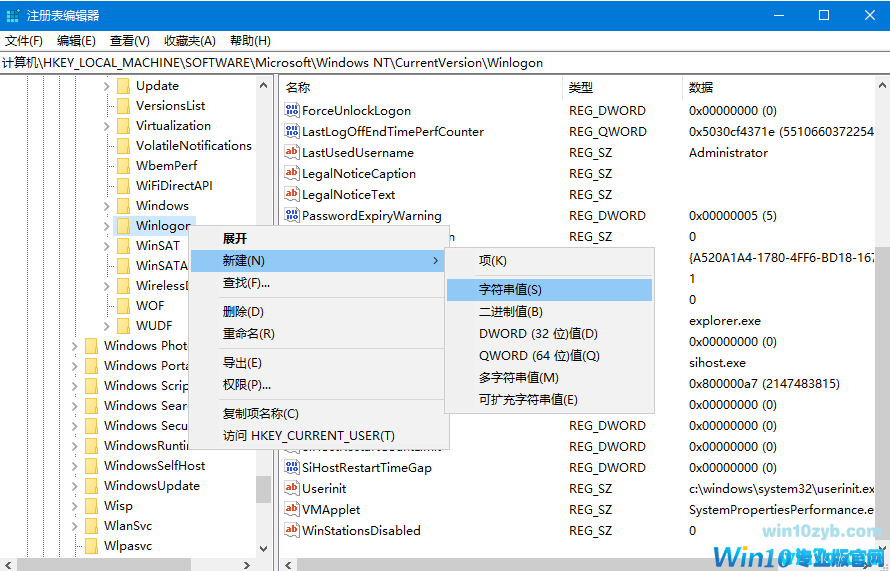
4、在右侧窗口中找到名为 DefaultPassword 的字符串值(如果没有就新建一个),将其值设置为所选账号的默认密码。
5、注册表更改完成后,下次重启Windows 10系统 就会无需密码自动登录了。
win10技巧 - 推荐






Win10专业版下载排行
 【Win10 纯净版】秋叶系统64位下载 v2026
 【Win10 装机版】秋叶系统64位下载 v2026
 【Win10 装机版】秋叶系统32位下载 v2026
 【Win10 纯净版】秋叶系统32位下载 v2026
 深度技术 Windows10 32位 专业版 V2026.0
 深度技术 Windows10 22H2 64位 专业版 V2
 系统之家 Win10 32位专业版(免激活)v2026.0
 系统之家 Win10 64位专业版(免激活)v2026.0
 番茄花园Windows 10 专业版32位下载 v202
 萝卜家园 Windows10 32位 优化精简版 V20
Win10专业版最新系统下载
雨林木风 Windows10 22H2 64位 V2026.08(
雨林木风 Windows10 32位 官方专业版 V20
萝卜家园 Windows10 64位 优化精简版 V20
萝卜家园 Windows10 32位 优化精简版 V20
番茄花园Windows 10 专业版64位下载 v202
番茄花园Windows 10 专业版32位下载 v202
系统之家 Win10 64位专业版(免激活)v2026.0
系统之家 Win10 32位专业版(免激活)v2026.0
深度技术 Windows10 22H2 64位 专业版 V2
深度技术 Windows10 32位 专业版 V2026.0
Win10专业版官网,国内顶级win10专业版官方网站。
Copyright (C) Win10zyb.com, All Rights Reserved.
win10专业版官网 版权所有 cd456@qq.com 备案号:沪ICP备16006037号-1
Copyright (C) Win10zyb.com, All Rights Reserved.
win10专业版官网 版权所有 cd456@qq.com 备案号:沪ICP备16006037号-1