


win10如何关闭任务视图记录
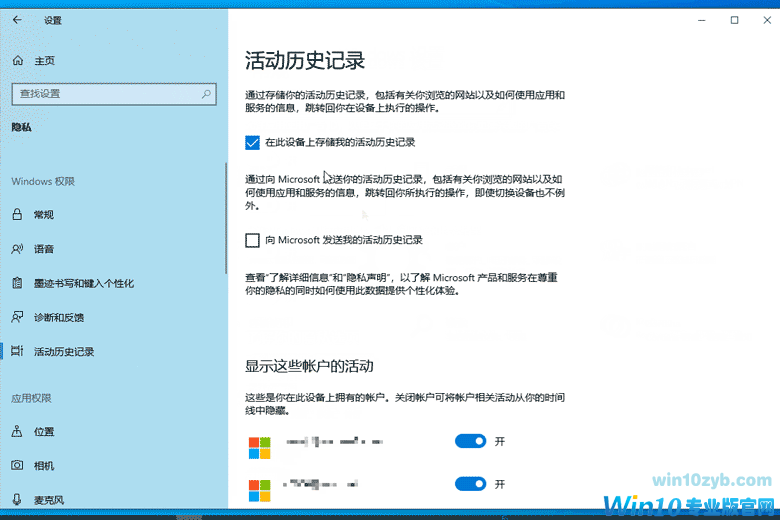
1.按“Windows+I”键,打开“Windows设置”,点击“隐私”。
2.在“隐私”设置中,点击“活动历史记录”选项卡,勾选“在此设备上存储我的活动历史记录”,在任务视图中会显示活动历史记录。
3.选择不勾选就会关闭了。非常简单找不到的可以看看下面动图。
时间:2020-07-17 17:48:03 作者: 点击:次
win10任务视图记录可以看到用户使用的活动历时记录,可更快的帮助用户办公或者游戏,轻松的切换找到之前进行的步骤,但是很多用户不知道win10如何关闭任务视图记录,下面小编介绍win10任务视图记录的关闭方法,一起来看看吧。
win10如何关闭任务视图记录
1.按“Windows+I”键,打开“Windows设置”,点击“隐私”。
2.在“隐私”设置中,点击“活动历史记录”选项卡,勾选“在此设备上存储我的活动历史记录”,在任务视图中会显示活动历史记录。
3.选择不勾选就会关闭了。非常简单找不到的可以看看下面动图。
 【Win10 纯净版】秋叶系统64位下载 v2026
 【Win10 装机版】秋叶系统64位下载 v2026
 【Win10 装机版】秋叶系统32位下载 v2026
 【Win10 纯净版】秋叶系统32位下载 v2026
 深度技术 Windows10 32位 专业版 V2026.0
 深度技术 Windows10 22H2 64位 专业版 V2
 系统之家 Win10 32位专业版(免激活)v2026.0
 系统之家 Win10 64位专业版(免激活)v2026.0
 番茄花园Windows 10 专业版32位下载 v202
 萝卜家园 Windows10 32位 优化精简版 V20
雨林木风 Windows10 22H2 64位 V2026.08(
雨林木风 Windows10 32位 官方专业版 V20
萝卜家园 Windows10 64位 优化精简版 V20
萝卜家园 Windows10 32位 优化精简版 V20
番茄花园Windows 10 专业版64位下载 v202
番茄花园Windows 10 专业版32位下载 v202
系统之家 Win10 64位专业版(免激活)v2026.0
系统之家 Win10 32位专业版(免激活)v2026.0
深度技术 Windows10 22H2 64位 专业版 V2
深度技术 Windows10 32位 专业版 V2026.0
萝卜家园 Windows10 32位 优化精简版 V20
雨林木风 Windows10 22H2 64位 V2026.08(
雨林木风 Windows10 32位 官方专业版 V20
萝卜家园 Windows10 64位 优化精简版 V20
萝卜家园 Windows10 32位 优化精简版 V20
番茄花园Windows 10 专业版64位下载 v202
番茄花园Windows 10 专业版32位下载 v202
系统之家 Win10 64位专业版(免激活)v2026.0
系统之家 Win10 32位专业版(免激活)v2026.0
深度技术 Windows10 22H2 64位 专业版 V2
深度技术 Windows10 32位 专业版 V2026.0





