


win10右键打不开显示设置怎么办
时间:2020-12-16 09:57:05 作者: 点击:次
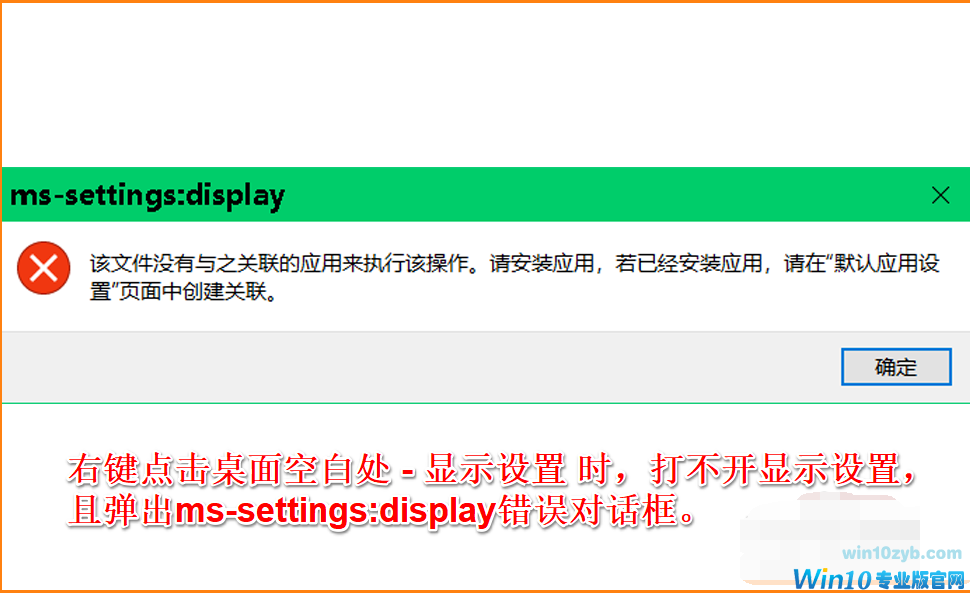
当我们需要对显示设置进行些操作的时候,我们可以直接在win10系统右键打开进行调节。不过最近有小伙伴说自己的win10右键打不开显示设置怎么办?今天小编针对这个问题给大家分享下win10右键打不开显示设置的解决方法。
1、打开任务管理器
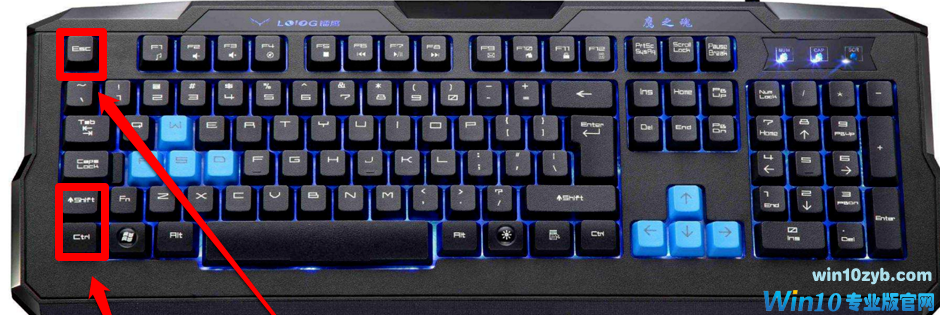
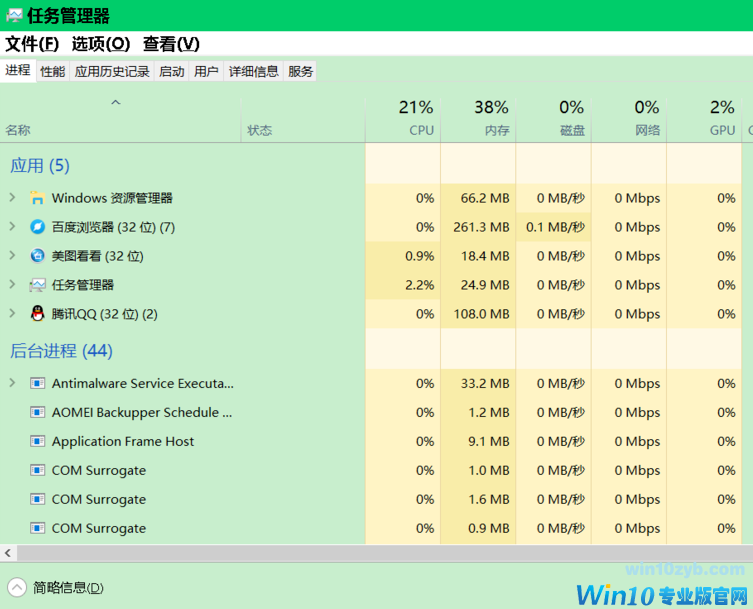
按下键盘上的 Ctrl+Shift+ESC 组合键,打开任务管理器;
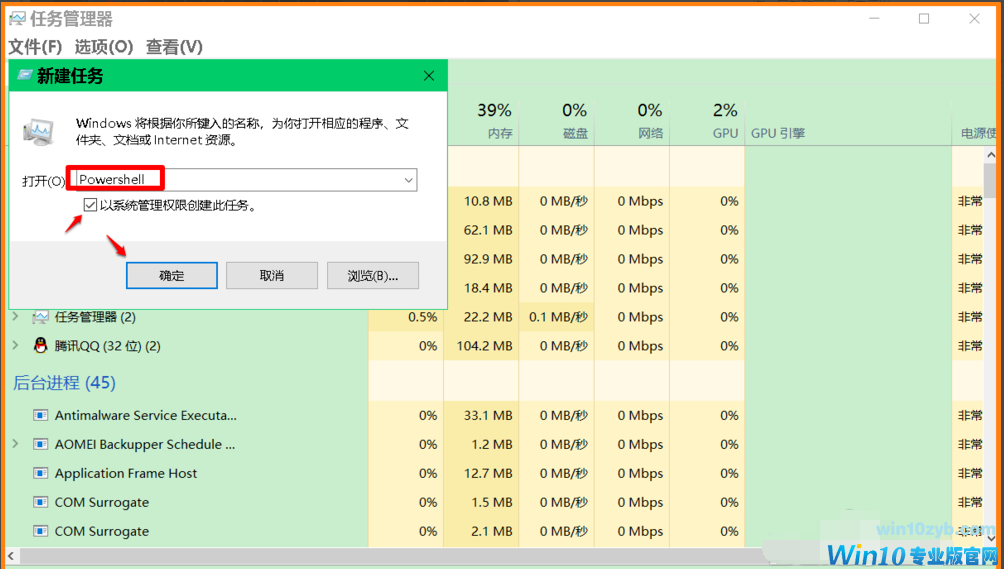
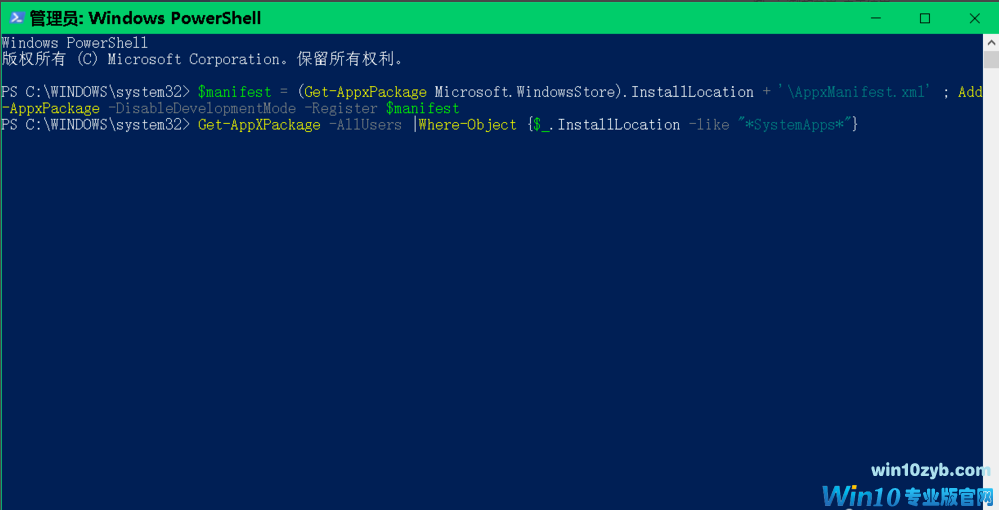
2、点击任务管理器窗口左上角的【文件】,在下拉菜单中点击:运行新任务,输入:Powershell,再点击:以系统管理员创建此任务 - 确定;
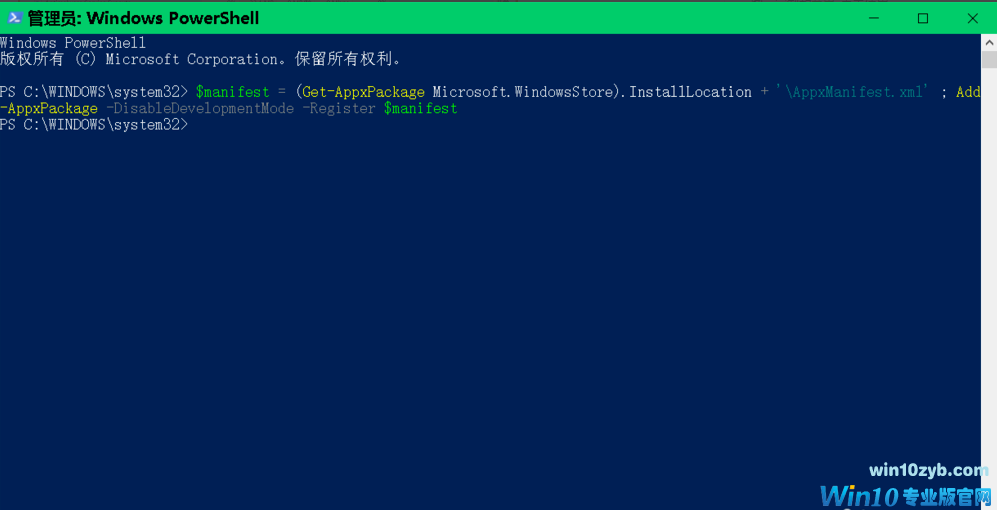
3、复制:$manifest = (Get-AppxPackage Microsoft.WindowsStore).InstallLocation + '\AppxManifest.xml' ; Add-AppxPackage -DisableDevelopmentMode -Register $manifest 命令,并在Windows Powershell 管理员命令符窗口中,右键点击空白处,将命令粘贴到窗口中,按下键盘上的回车键;
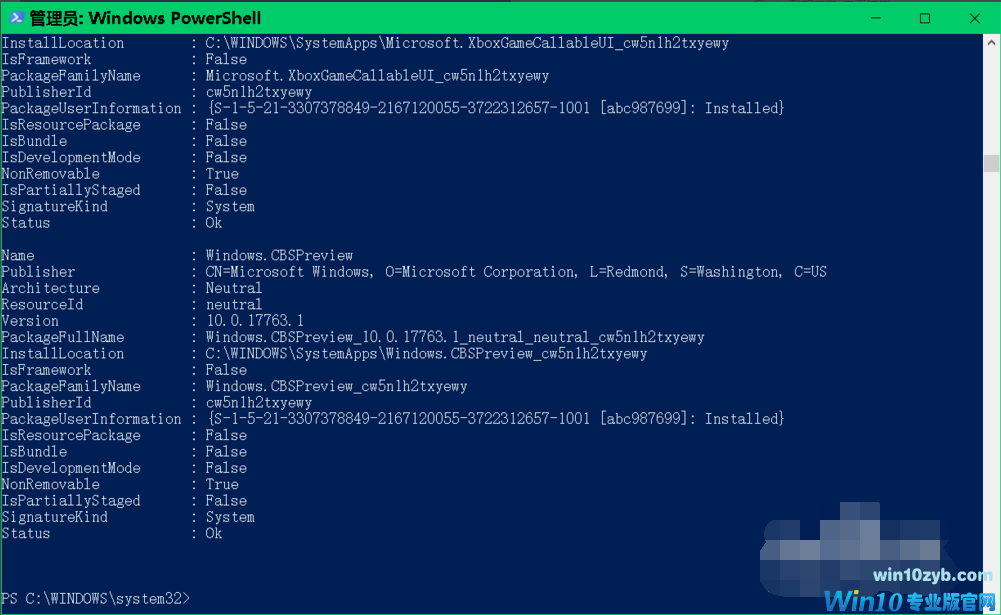
4、再复制:Get-AppXPackage -AllUsers |Where-Object {$_.InstallLocation -like "*SystemApps*"} 并粘贴到窗口中,按下回车键,等命令执行完成以后,退出 Windows Powershell 管理员命令符窗口。
5、在本地服务窗口中将 USER Manager 服务【禁用】 更改为【自动】,如果该服务停止了运行,则启动此服务运行。
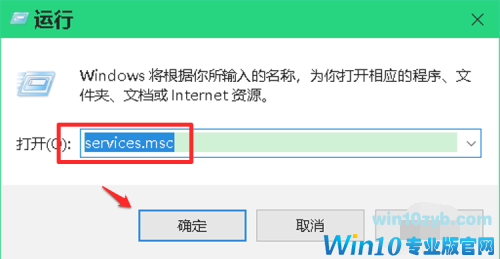
在【运行】对话框中输入:services.msc 命令,点击确定或按下键盘上的回车键;
6、在服务窗口中,我们找到并左键双击:USER Manager 服务;
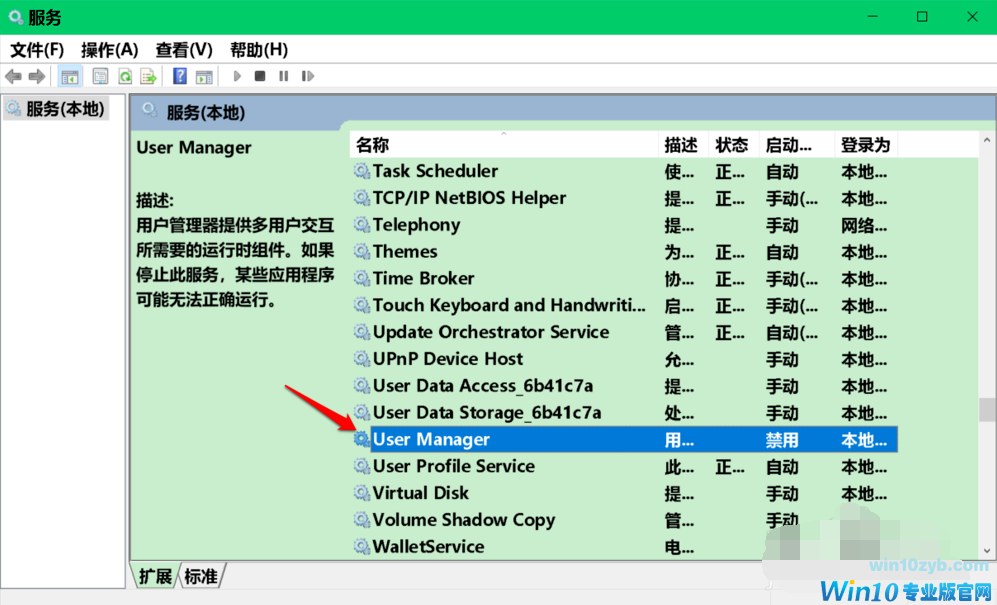
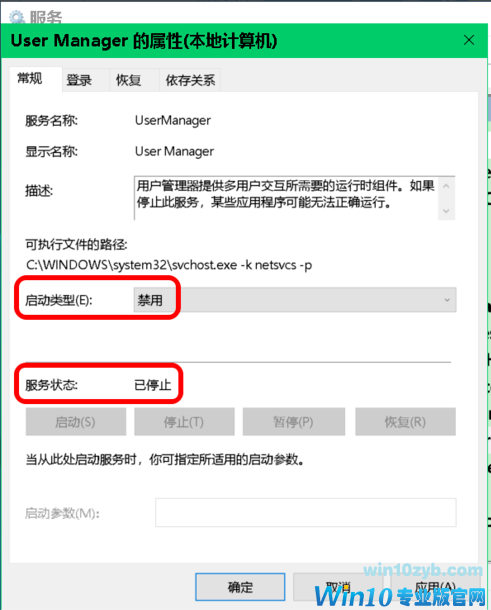
7、在USER Manager 的属性窗口中,我们可以看到:启动类型为:禁用;服务状态为:已停止
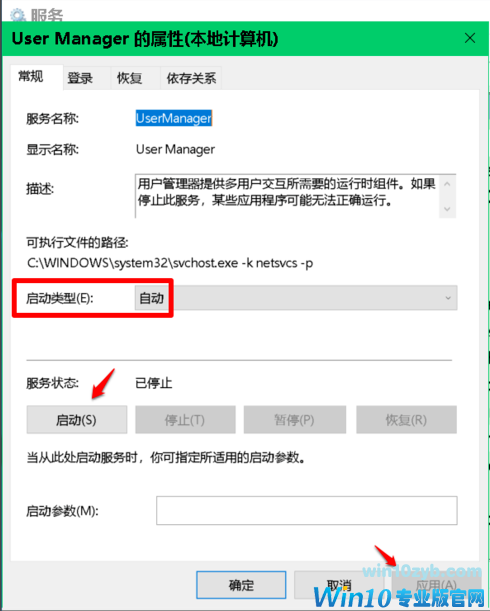
8、我们将启动类型更改为:自动,再点击:应用,然后点击:启动;
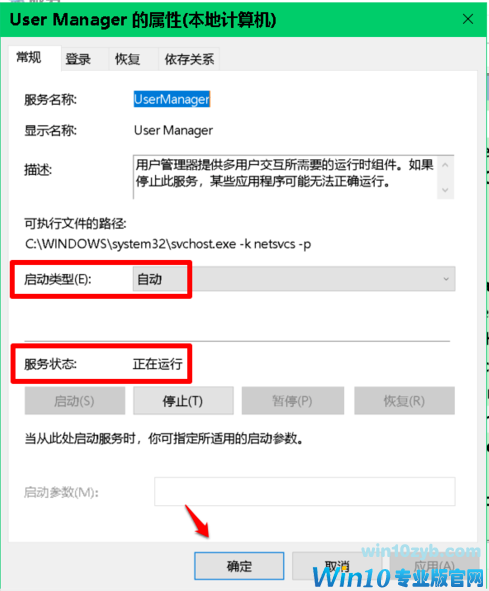
9、当 USER Manager 的属性窗口中:启动类型为:自动;服务状态为:正在运行时,我们点击:确定。
10、检查问题是否已经解决。
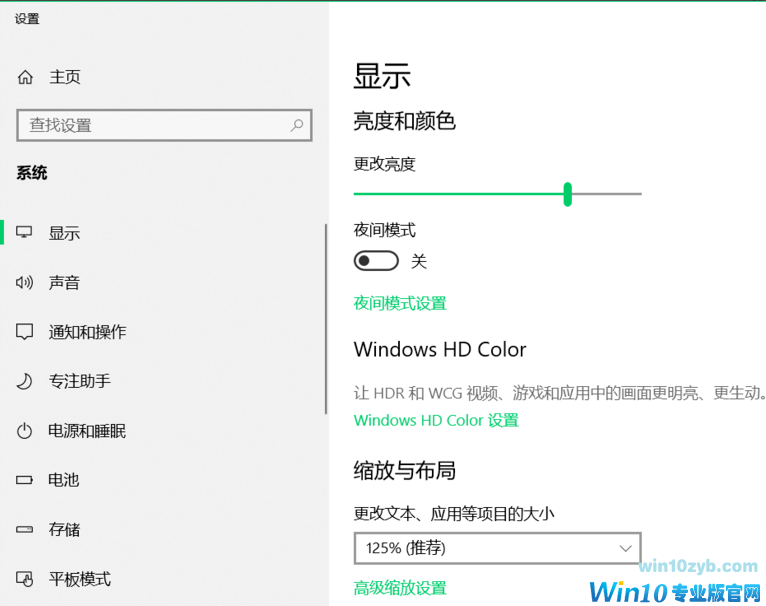
右键点击系统桌面空白处 - 显示设置,已能打开系统的 显示设置 窗口;
右键点击任务栏空白处 - 任务管理器,能打开系统的任务管理器;
通过以上操作,就可以解决win10右键打不开显示设置的问题啦,大家可以参考下。
win10技巧 - 推荐






Win10专业版下载排行
 【Win10 纯净版】秋叶系统64位下载 v2026
 【Win10 装机版】秋叶系统64位下载 v2026
 【Win10 装机版】秋叶系统32位下载 v2026
 【Win10 纯净版】秋叶系统32位下载 v2026
 深度技术 Windows10 32位 专业版 V2026.0
 深度技术 Windows10 22H2 64位 专业版 V2
 系统之家 Win10 32位专业版(免激活)v2026.0
 系统之家 Win10 64位专业版(免激活)v2026.0
 番茄花园Windows 10 专业版32位下载 v202
 萝卜家园 Windows10 32位 优化精简版 V20
Win10专业版最新系统下载
雨林木风 Windows10 22H2 64位 V2026.08(
雨林木风 Windows10 32位 官方专业版 V20
萝卜家园 Windows10 64位 优化精简版 V20
萝卜家园 Windows10 32位 优化精简版 V20
番茄花园Windows 10 专业版64位下载 v202
番茄花园Windows 10 专业版32位下载 v202
系统之家 Win10 64位专业版(免激活)v2026.0
系统之家 Win10 32位专业版(免激活)v2026.0
深度技术 Windows10 22H2 64位 专业版 V2
深度技术 Windows10 32位 专业版 V2026.0
Copyright (C) Win10zyb.com, All Rights Reserved.
win10专业版官网 版权所有 cd456@qq.com 备案号:沪ICP备16006037号-1