


win10输入法不显示选字框该怎么办
时间:2022-06-06 15:54:03 作者: 点击:次
在应用Windows10操作系统的情况下,发觉在电脑打字的过程中并没有表明选字框,发生这样的事情怎么办呢?小编来教你解决方案。
专用工具/原材料
系统版本:windows10系统软件
知名品牌型号规格:iPhoneMacBookAir
方式一、win10输入法不显示选字框该怎么办的解决方案
1、在Windows10系统软件菜单栏中打开设置。
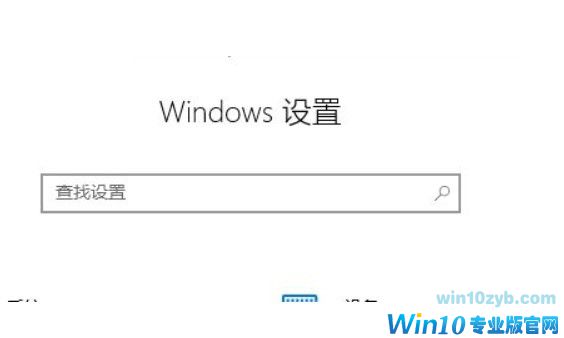
2、在设定界面中点击“时间和语言”。

3、、在的时间和语言对话框中点击左边的“区域”。
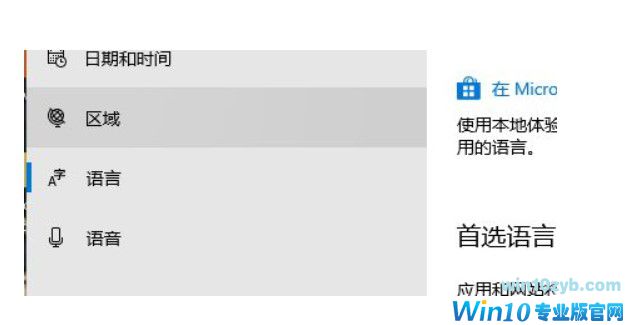
4、、然后点击“英语拼写、输入和键盘设置”。

5、点击“高端键盘设置”。

6、随后在开启的切换输入法的对话框,点击窗口中的“语言栏选择”。
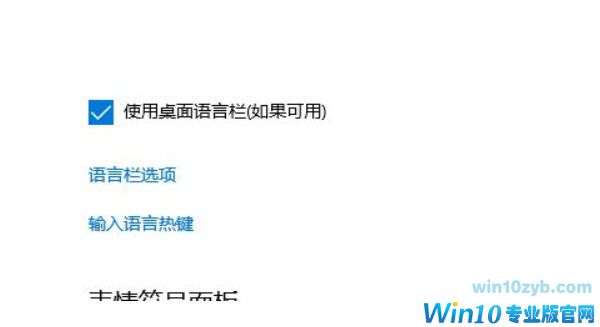
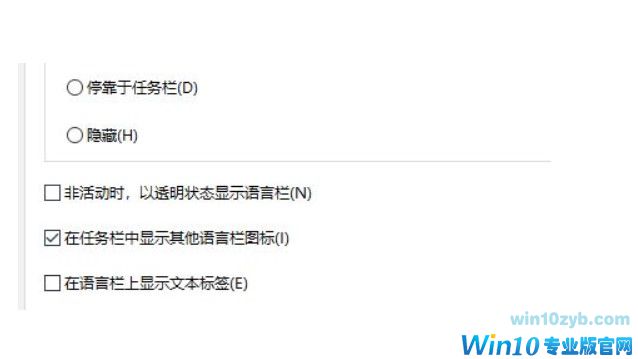
7、随后便会开启文字服务项目和键入语言的对话框,启用“在工具栏中表明别的语言栏标志”。
汇总
1、最先开启Windows10的设定对话框
2、在语言对话框点击键盘设置的连接
3、下面开启Win10高端键盘设置网页页面
4、开启切换输入法的对话框,点击窗口中的“语言栏选择项”。
5、启用任务栏图标表明语言栏标志
win10技巧 - 推荐






Win10专业版下载排行
 【Win10 纯净版】秋叶系统64位下载 v2026
 【Win10 装机版】秋叶系统64位下载 v2026
 【Win10 装机版】秋叶系统32位下载 v2026
 【Win10 纯净版】秋叶系统32位下载 v2026
 深度技术 Windows10 32位 专业版 V2026.0
 深度技术 Windows10 22H2 64位 专业版 V2
 系统之家 Win10 32位专业版(免激活)v2026.0
 系统之家 Win10 64位专业版(免激活)v2026.0
 番茄花园Windows 10 专业版32位下载 v202
 萝卜家园 Windows10 32位 优化精简版 V20
Win10专业版最新系统下载
雨林木风 Windows10 22H2 64位 V2026.08(
雨林木风 Windows10 32位 官方专业版 V20
萝卜家园 Windows10 64位 优化精简版 V20
萝卜家园 Windows10 32位 优化精简版 V20
番茄花园Windows 10 专业版64位下载 v202
番茄花园Windows 10 专业版32位下载 v202
系统之家 Win10 64位专业版(免激活)v2026.0
系统之家 Win10 32位专业版(免激活)v2026.0
深度技术 Windows10 22H2 64位 专业版 V2
深度技术 Windows10 32位 专业版 V2026.0
Win10专业版官网,国内顶级win10专业版官方网站。
Copyright (C) Win10zyb.com, All Rights Reserved.
win10专业版官网 版权所有 cd456@qq.com 备案号:沪ICP备16006037号-1
Copyright (C) Win10zyb.com, All Rights Reserved.
win10专业版官网 版权所有 cd456@qq.com 备案号:沪ICP备16006037号-1