


Win10任务栏图标如何居中显示?_win10专业版官网
时间:2016-06-22 10:04:34 作者: 点击:次
对于最新的Win10操作系统,很多用户对于一些设置都不知道如何操作。最近有一位朋友想将Win10任务栏图标居中显示,却不知如何操作。其实操作方法很简单,下面小编给大家分享让Win10任务栏图标居中显示的操作方法。
步骤如下:
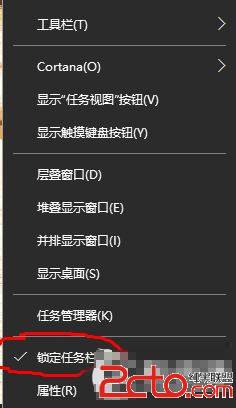
1、首先在任务栏上单击右键,将“锁定任务栏”前面的勾去掉;
2、在任意位置单击右键,选择新建文件夹,新建一个文件夹;
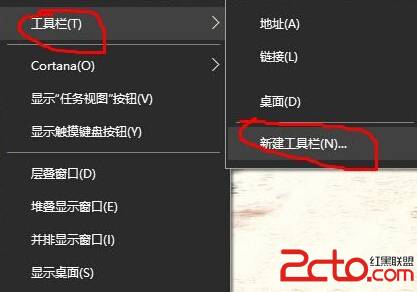
3、在任务栏上单击右键,选择“工具栏”—“新建工具栏”;
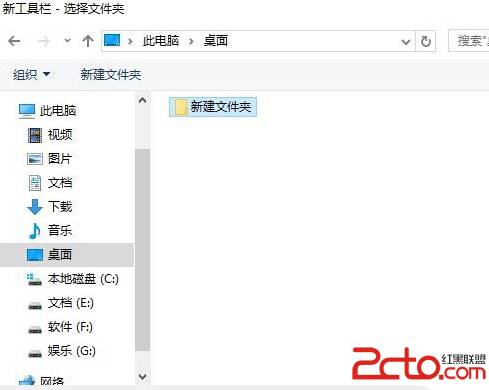
4、在“新建工具栏”窗口中选择之前新建的“新建文件夹”点击打开;
5、使用鼠标左键一直点住“新建文件夹”不放,拖拽至任务栏最右侧,小娜边上,松开鼠标;

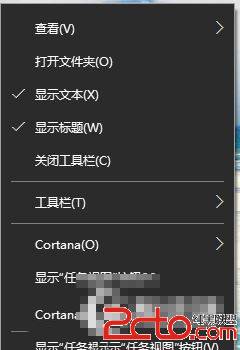
6、在“新建文件夹”上单机右键,将“显示标题”的勾去掉;
7、设置完成后,可以可以用鼠标左键点住“新建文件夹”前面的两个竖线,拖拽至中间位置就可以了。
以上就是关于Win10任务栏图标居中显示的操作方法,方法很简单,大家赶紧学起来吧!
win10技巧 - 推荐






Win10专业版下载排行
 【Win10 纯净版】秋叶系统64位下载 v2026
 【Win10 装机版】秋叶系统64位下载 v2026
 【Win10 装机版】秋叶系统32位下载 v2026
 【Win10 纯净版】秋叶系统32位下载 v2026
 深度技术 Windows10 32位 专业版 V2026.0
 深度技术 Windows10 22H2 64位 专业版 V2
 系统之家 Win10 32位专业版(免激活)v2026.0
 系统之家 Win10 64位专业版(免激活)v2026.0
 番茄花园Windows 10 专业版32位下载 v202
 萝卜家园 Windows10 32位 优化精简版 V20
Win10专业版最新系统下载
雨林木风 Windows10 22H2 64位 V2026.08(
雨林木风 Windows10 32位 官方专业版 V20
萝卜家园 Windows10 64位 优化精简版 V20
萝卜家园 Windows10 32位 优化精简版 V20
番茄花园Windows 10 专业版64位下载 v202
番茄花园Windows 10 专业版32位下载 v202
系统之家 Win10 64位专业版(免激活)v2026.0
系统之家 Win10 32位专业版(免激活)v2026.0
深度技术 Windows10 22H2 64位 专业版 V2
深度技术 Windows10 32位 专业版 V2026.0
Win10专业版官网,国内顶级win10专业版官方网站。
Copyright (C) Win10zyb.com, All Rights Reserved.
win10专业版官网 版权所有 cd456@qq.com 备案号:沪ICP备16006037号-1
Copyright (C) Win10zyb.com, All Rights Reserved.
win10专业版官网 版权所有 cd456@qq.com 备案号:沪ICP备16006037号-1