


Win8.1/Win10技巧:组合键玩转桌面图标排列_win10专业版技巧
时间:2016-06-22 10:27:37 作者: 点击:次
对于Win10桌面图标的管理,可能每个IT之家用户都有自己的安排,有些用户喜欢简洁大方,只放最常用的几个图标;有些用户喜欢把感觉用得到的东西都放在桌面上,这样可以“信手拈来”(这里用字面意思,高考结束了,求大家别抠我的字眼……)。Windows二十年来默认一直都是一个模式,大不了就是调整一下大小,改变一下顺序或者位置,多少有些无聊。不过在Win8.1/Win10中,微软新增的组合键让桌面图标排列有了更多选择,下面我们就看一下操作方法。
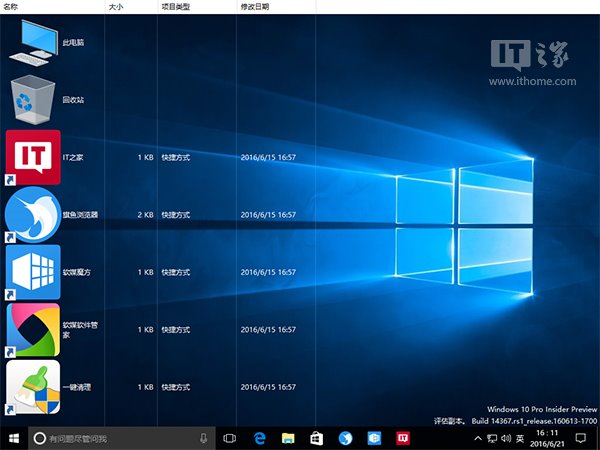
▲这种效果是不是有点透明的味道
操作方法很简单,只需要用键盘和鼠标即可完成,关键是要记住如下组合键功能:
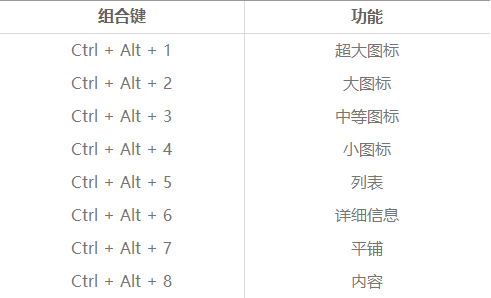
▲有用户反馈称Ctrl+shift+数字管用,如果上述组合键不适用于你的系统,可以尝试
上述组合功能键都是在文件资源管理器中起作用的,桌面本身也是文件资源管理器较为特殊的一部分,因此也适用上述功能键。只不过默认情况下,微软只给出其中三个选项,如下图:
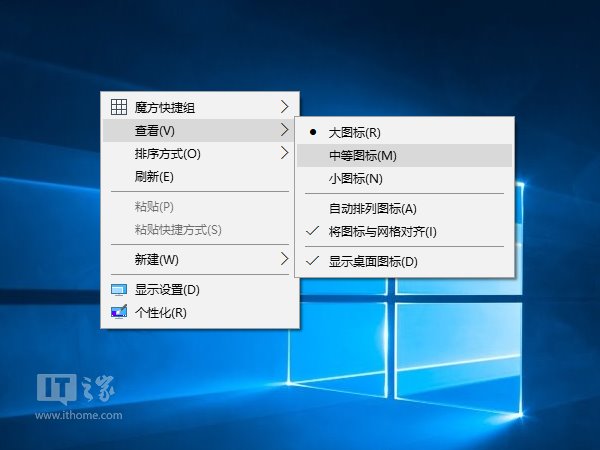
所以,其他排列查看方式要靠组合键来实现。需要注意的是,想要达成操作目的,就必须先选中任意桌面图标后,再使用组合键(也有用户称无需选中图标),否则无效。以下是组合键使用效果:
1、超大图标(丧心病狂~这还是用Ctrl+鼠标滚轮缩小了一点,不然会有图标重叠……)
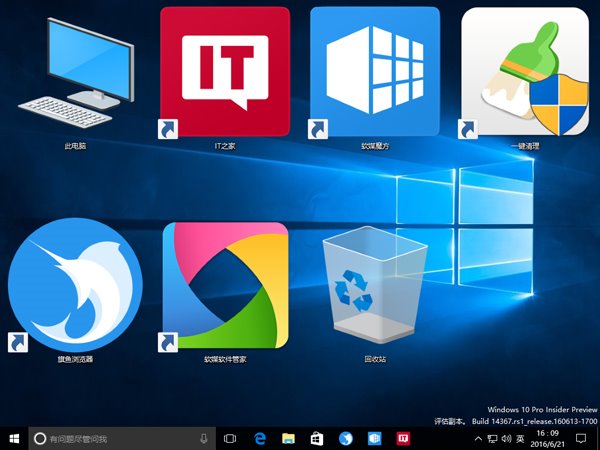
2、大图标
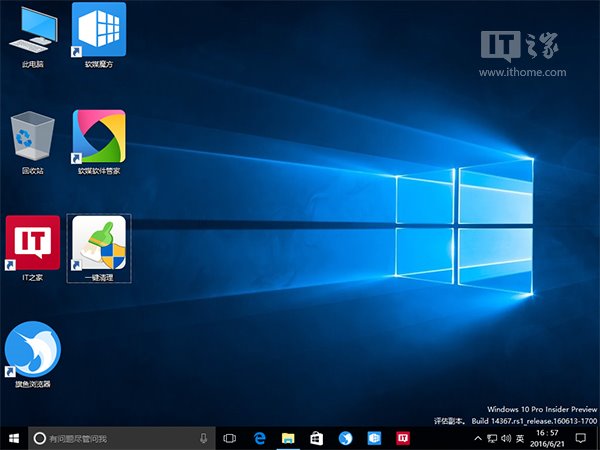
3、中等图标
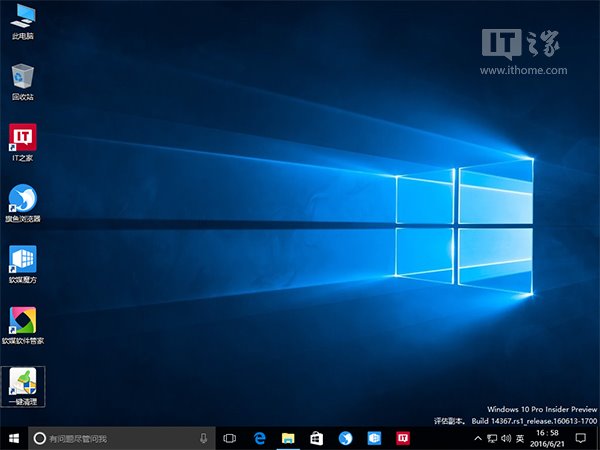
4、小图标
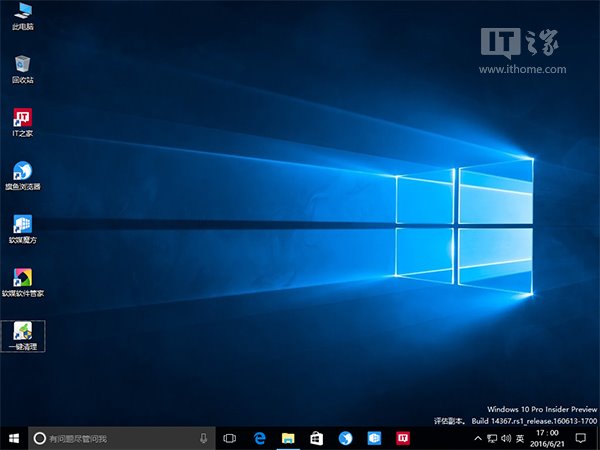
5、列表(为了配图效果增大了图标)
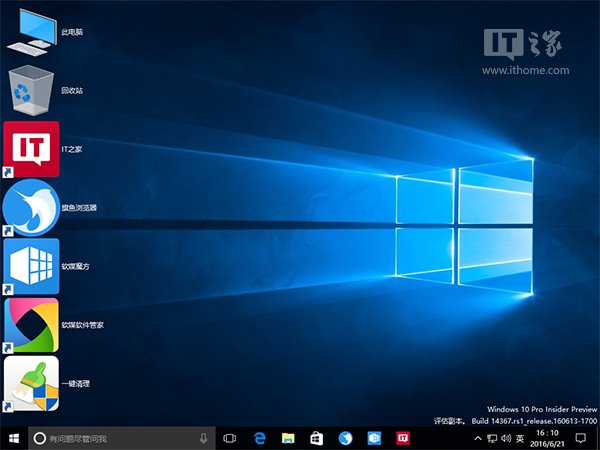
6、详细信息
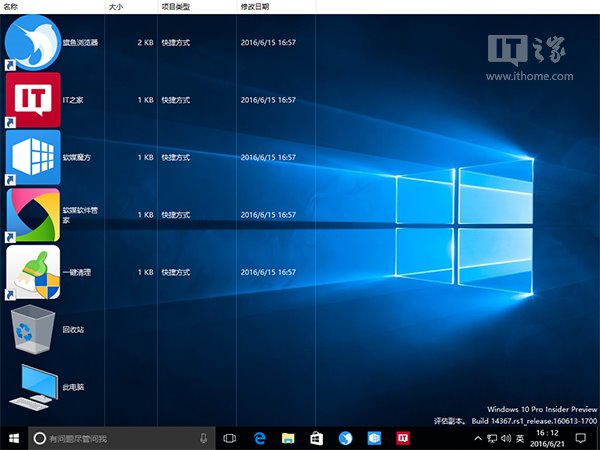
▲可点击上方按钮进行不同排列
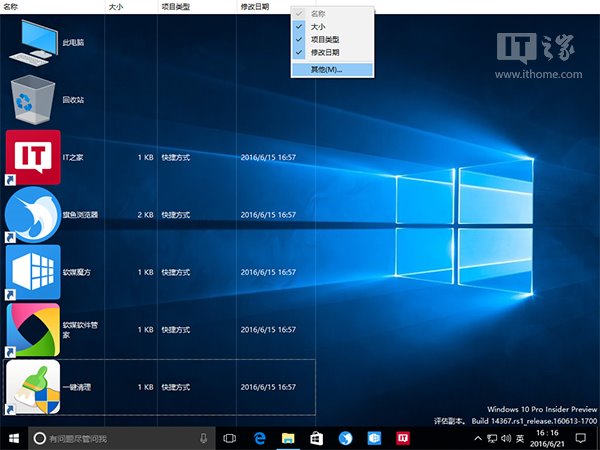
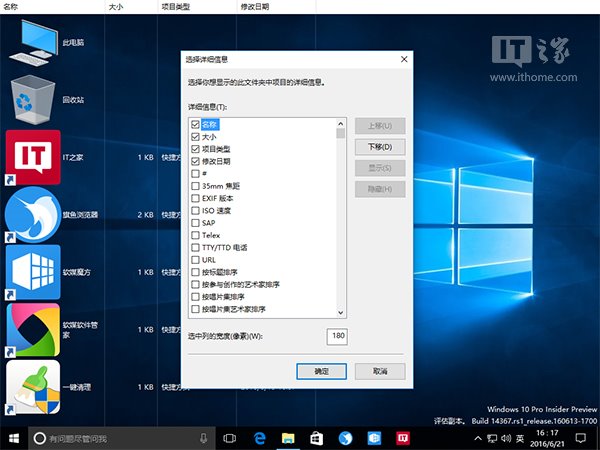
▲也可以在顶部按钮处点击右键增加排序分类
7、平铺
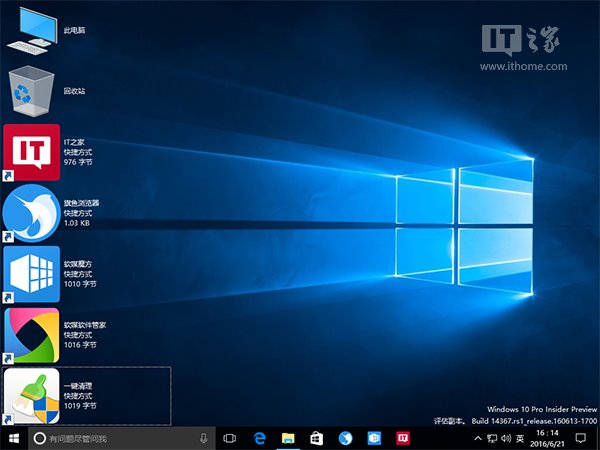
8、内容
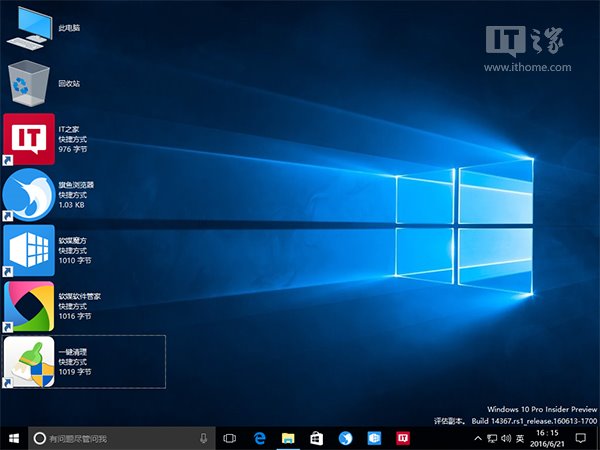
▲最后这两种看不出来多少区别(图标都已放大)
其实上述图标排列比较有意思的可能还是第6种“详细信息”,因为这种方式和一般图标排列还是有点区别,视觉上更新颖,排版上更严谨,适合把各种文档放在桌面上的用户。如果你只把快捷方式放到桌面,那么这种方式可能意义不大,这也是微软默认没给出该选项的原因。
win10技巧 - 推荐






Win10专业版下载排行
 【Win10 纯净版】秋叶系统64位下载 v2026
 【Win10 装机版】秋叶系统64位下载 v2026
 【Win10 装机版】秋叶系统32位下载 v2026
 【Win10 纯净版】秋叶系统32位下载 v2026
 深度技术 Windows10 32位 专业版 V2026.0
 深度技术 Windows10 22H2 64位 专业版 V2
 系统之家 Win10 32位专业版(免激活)v2026.0
 系统之家 Win10 64位专业版(免激活)v2026.0
 番茄花园Windows 10 专业版32位下载 v202
 萝卜家园 Windows10 32位 优化精简版 V20
Win10专业版最新系统下载
雨林木风 Windows10 22H2 64位 V2026.08(
雨林木风 Windows10 32位 官方专业版 V20
萝卜家园 Windows10 64位 优化精简版 V20
萝卜家园 Windows10 32位 优化精简版 V20
番茄花园Windows 10 专业版64位下载 v202
番茄花园Windows 10 专业版32位下载 v202
系统之家 Win10 64位专业版(免激活)v2026.0
系统之家 Win10 32位专业版(免激活)v2026.0
深度技术 Windows10 22H2 64位 专业版 V2
深度技术 Windows10 32位 专业版 V2026.0
Copyright (C) Win10zyb.com, All Rights Reserved.
win10专业版官网 版权所有 cd456@qq.com 备案号:沪ICP备16006037号-1