


windows10系统优化搜索索引的四种方法_win10专业版技巧
时间:2016-06-22 10:38:19 作者: 点击:次
很多使用windows10正式版系统的用户,都反馈Windows10索引功能实在占用太多资源了。更加令人苦恼的是,我们又不能将其关闭(会使系统很多功能不能用),这该怎么办呢?其实,我们可以对其进行一些优化,减少其对资源的使用。下面,就随小编看看具体步骤吧!
一:关闭在线搜索
1、微软将Web搜索加入索引功能中,其实就是让必应进行搜索,内容还是需要开启浏览器查看,很鸡肋,在任务栏搜索框的设置中,我们可以将Web搜索关闭;
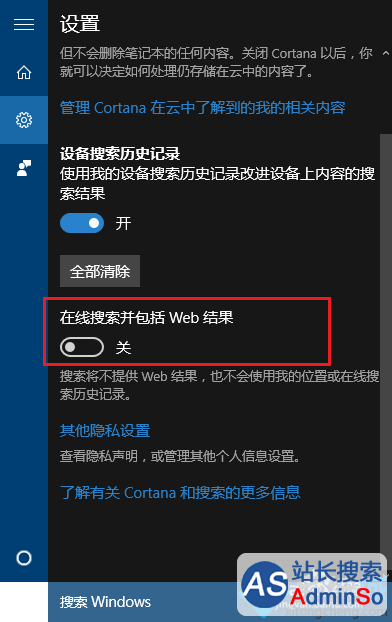
2、这只是楼主的建议,喜欢的用户当然可以保留。
二:搜索服务延迟启动
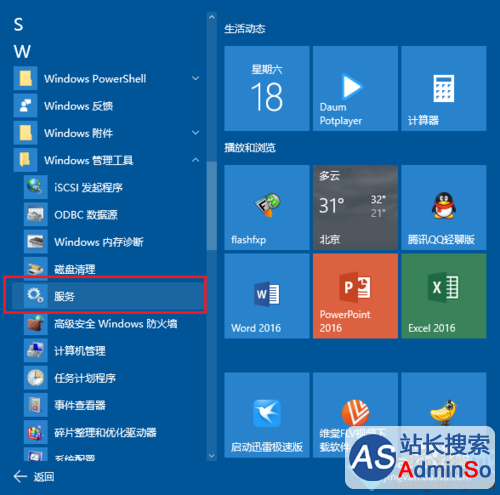
1、在开始菜单的“windows管理工具”里,找到“服务”,打开它;
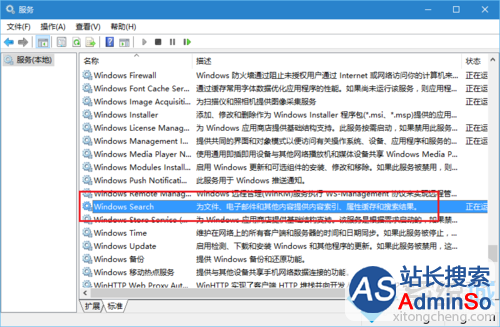
2、在“服务”窗口,找到“Windows Search”服务,在列表偏下的位置:
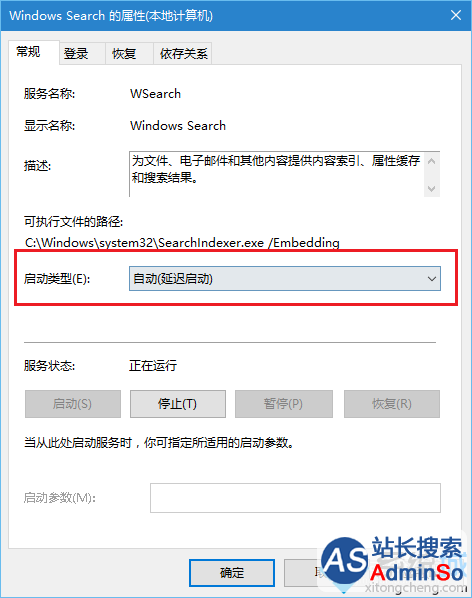
3、双击打开“Windows Search”服务,将其启动类型选择为“自动(延迟启动)”。
三:禁止索引C盘
1、C盘大多是一些系统文件,所以对C盘搜索一般没有必要,可以关闭;
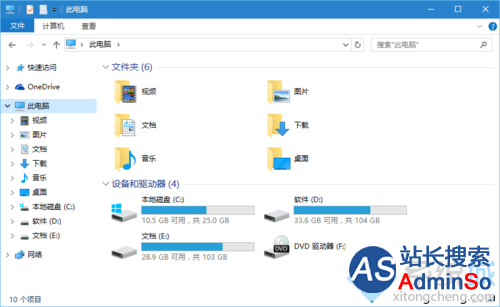
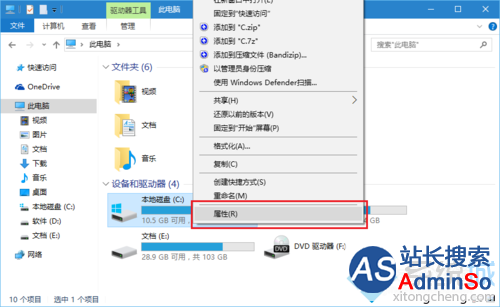
2、打开资源管理器,在C盘上右击,选择“属性”,打开“属性”窗口;
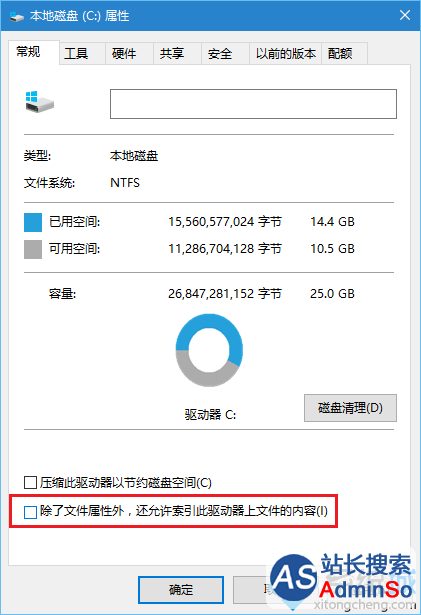
3、在“属性”窗口下方,有一个选项,如下图所示,将其取消,将禁止索引C盘文件的内容。
四:自定义索引区域
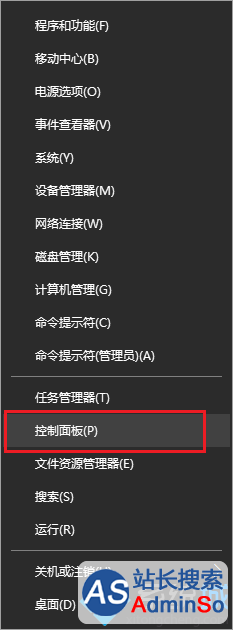
1、在开始菜单右击选择“控制面板”,打开“控制面板”;
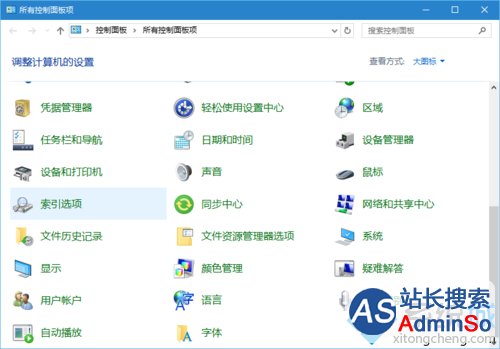
2、找到“索引选项”,单击进入;
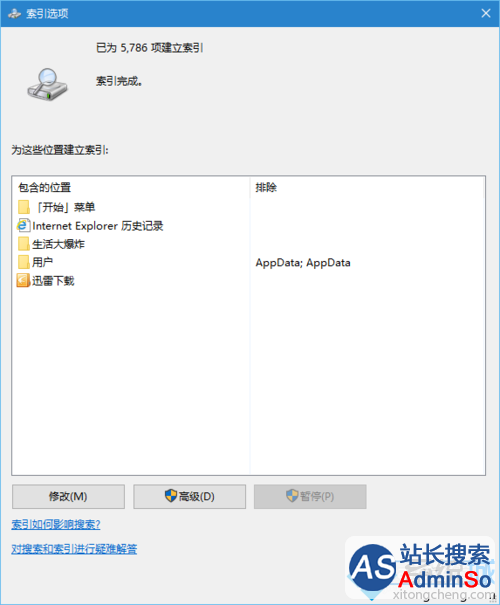
3、在“索引选项”列出建立索引的几个位置,点击“修改”按钮;
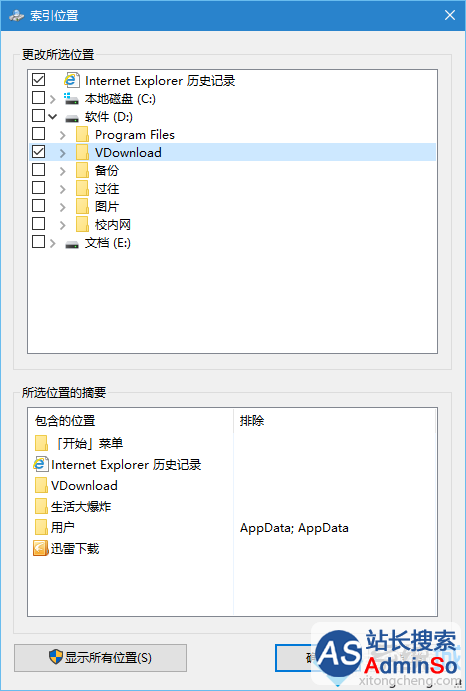
4、可以添加和删除索引位置。索引位置不可太多,只选择必要的位置就好。
以上就是系统城小编为大家介绍的windows10系统优化搜索索引的四种方法了。想要提升win10系统运行速度的朋友们,赶紧按照小编的方法对搜索索引进行优化吧!
win10技巧 - 推荐






Win10专业版下载排行
 【Win10 纯净版】秋叶系统64位下载 v2026
 【Win10 装机版】秋叶系统64位下载 v2026
 【Win10 装机版】秋叶系统32位下载 v2026
 【Win10 纯净版】秋叶系统32位下载 v2026
 深度技术 Windows10 32位 专业版 V2026.0
 深度技术 Windows10 22H2 64位 专业版 V2
 系统之家 Win10 32位专业版(免激活)v2026.0
 系统之家 Win10 64位专业版(免激活)v2026.0
 番茄花园Windows 10 专业版32位下载 v202
 萝卜家园 Windows10 32位 优化精简版 V20
Win10专业版最新系统下载
雨林木风 Windows10 22H2 64位 V2026.08(
雨林木风 Windows10 32位 官方专业版 V20
萝卜家园 Windows10 64位 优化精简版 V20
萝卜家园 Windows10 32位 优化精简版 V20
番茄花园Windows 10 专业版64位下载 v202
番茄花园Windows 10 专业版32位下载 v202
系统之家 Win10 64位专业版(免激活)v2026.0
系统之家 Win10 32位专业版(免激活)v2026.0
深度技术 Windows10 22H2 64位 专业版 V2
深度技术 Windows10 32位 专业版 V2026.0
Win10专业版官网,国内顶级win10专业版官方网站。
Copyright (C) Win10zyb.com, All Rights Reserved.
win10专业版官网 版权所有 cd456@qq.com 备案号:沪ICP备16006037号-1
Copyright (C) Win10zyb.com, All Rights Reserved.
win10专业版官网 版权所有 cd456@qq.com 备案号:沪ICP备16006037号-1