


笔记本Win10 WiFi总是断线怎么办_win10专业版官网
时间:2016-06-26 10:25:41 作者: 点击:次
最近有网友向小编求救,他表示自己的笔记本自从升级到Win10系统之后,电脑WiFi无线网络经常性的断开。就算勾选了那个自动连接也不会自动连接上去。那么遇到笔记本Win10 WiFi总是断线怎么办呢?今天百事网小编就为大家分享一下Win10 WiFi网络不稳定解决办法,帮你轻松解决这个问题。

Win10 WiFi网络不稳定解决办法
对于这种情况我们得知道是原因导致的,小编分析主要是因为网络没有广播导致的或笔记本网卡开启了节电功能导致,那么这个时候就需要简单的设置一下就行了。
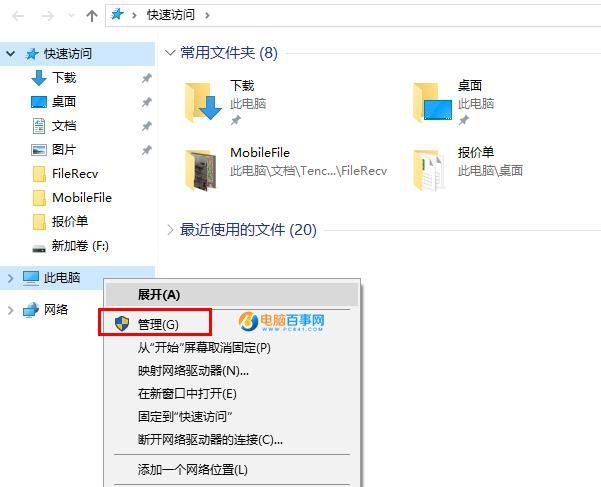
一、首先在Win10系统的【此电脑】上鼠标右击选择【管理】,如图所示。
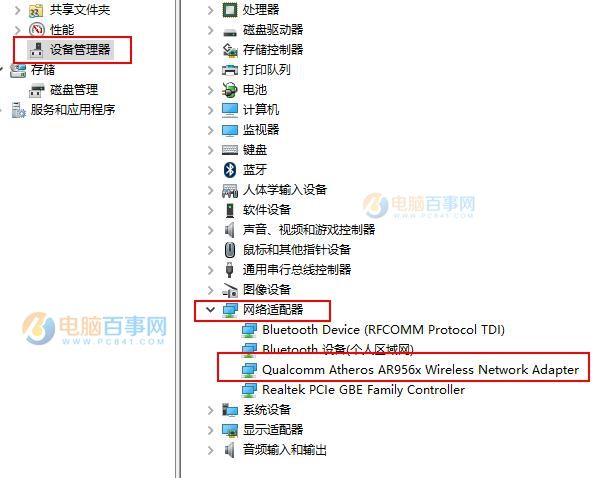
二、然后在管理页面下方找到【设备管理器】,随后找到【网络适配器】选择你的网卡,就是带Wireless字样,接下来再该网卡上鼠标右击选择【属性】如图所示。
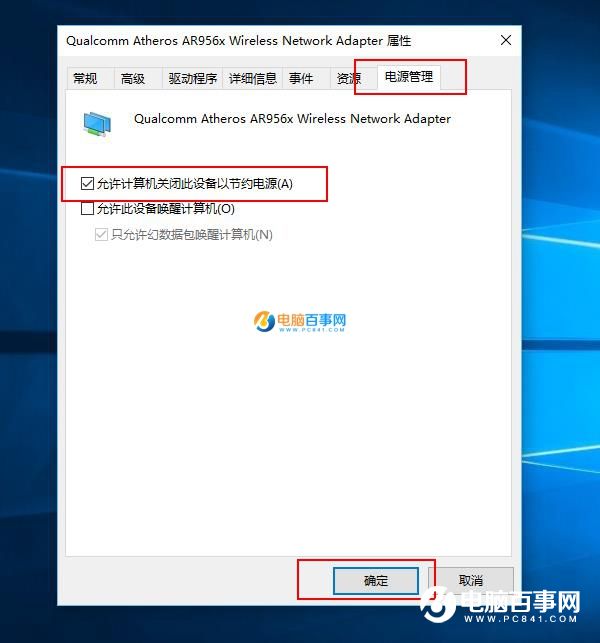
三、进入到属性界面之后,切换至【电源管理】选项,去掉勾选【容许计算机关闭此设备以节约电源】即可,如图所示。
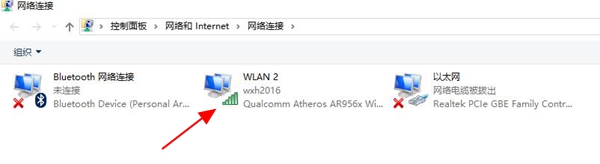
四、再接下来进入到网络连接界面,找到你想连接的wifi网络,双击进入,如图所示。
五、最后点击【无线属性】,勾选【即使网络未广播其名称也连接】点击确定即可,如图所示。
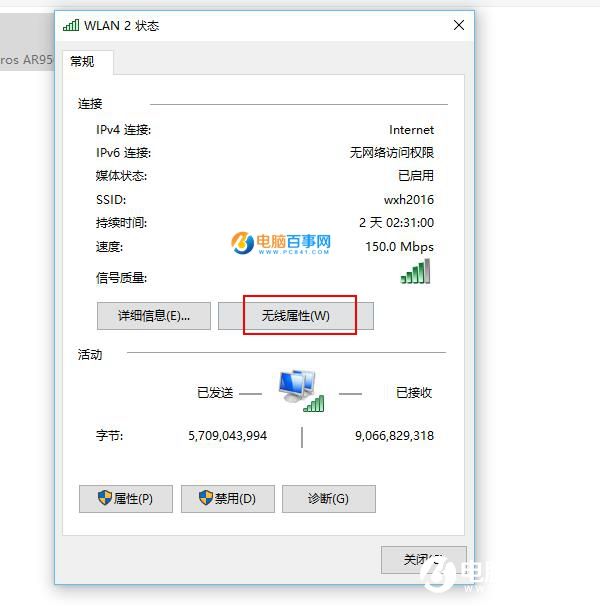
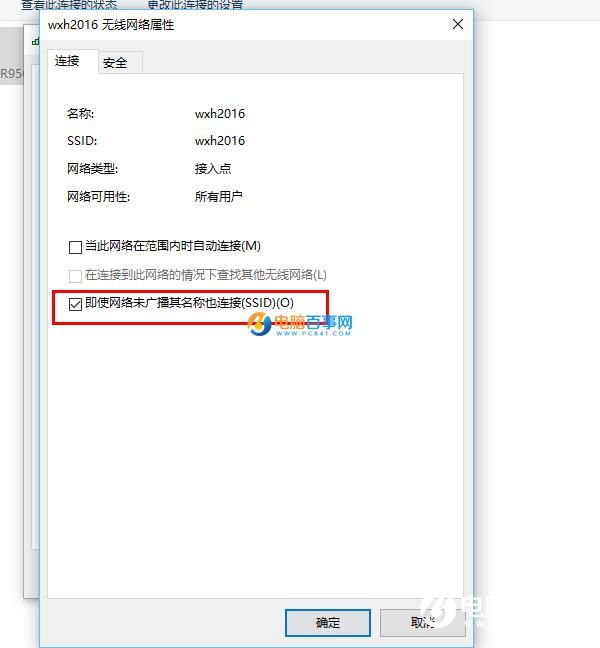
设置完之后,你就会发现WiFi再不会那么经常性短线了。
win10技巧 - 推荐






Win10专业版下载排行
 【Win10 纯净版】秋叶系统64位下载 v2026
 【Win10 装机版】秋叶系统64位下载 v2026
 【Win10 装机版】秋叶系统32位下载 v2026
 【Win10 纯净版】秋叶系统32位下载 v2026
 深度技术 Windows10 32位 专业版 V2026.0
 深度技术 Windows10 22H2 64位 专业版 V2
 系统之家 Win10 32位专业版(免激活)v2026.0
 系统之家 Win10 64位专业版(免激活)v2026.0
 番茄花园Windows 10 专业版32位下载 v202
 萝卜家园 Windows10 32位 优化精简版 V20
Win10专业版最新系统下载
雨林木风 Windows10 22H2 64位 V2026.08(
雨林木风 Windows10 32位 官方专业版 V20
萝卜家园 Windows10 64位 优化精简版 V20
萝卜家园 Windows10 32位 优化精简版 V20
番茄花园Windows 10 专业版64位下载 v202
番茄花园Windows 10 专业版32位下载 v202
系统之家 Win10 64位专业版(免激活)v2026.0
系统之家 Win10 32位专业版(免激活)v2026.0
深度技术 Windows10 22H2 64位 专业版 V2
深度技术 Windows10 32位 专业版 V2026.0
Win10专业版官网,国内顶级win10专业版官方网站。
Copyright (C) Win10zyb.com, All Rights Reserved.
win10专业版官网 版权所有 cd456@qq.com 备案号:沪ICP备16006037号-1
Copyright (C) Win10zyb.com, All Rights Reserved.
win10专业版官网 版权所有 cd456@qq.com 备案号:沪ICP备16006037号-1