


如何解决win10开机慢_win10专业版官网
时间:2016-06-27 09:55:30 作者: 点击:次
win10使用几天后,感觉启动没有以前那么快了,那么如何解决win10开机慢呢?学习啦小编分享了解决win10开机慢的方法,希望对大家有所帮助。
解决win10开机慢方法一
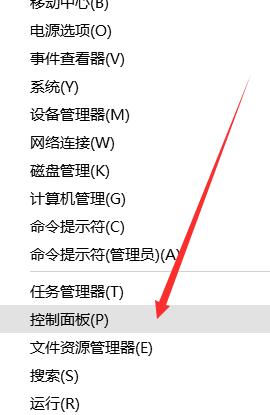
右键左下角开始菜单,然后选择控制面板
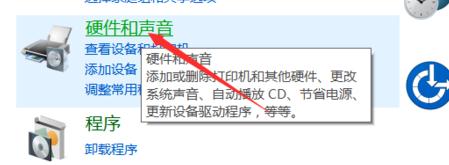
然后,进入硬件和声音
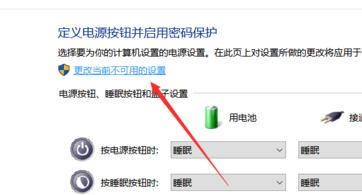
点击更改电源按钮的功能 界面

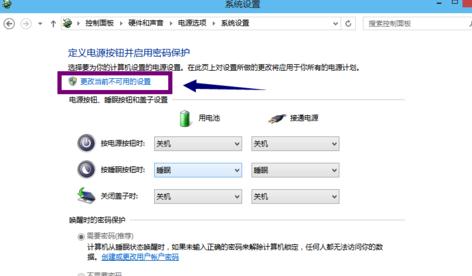
4然后点击更改当前不可用的设置按钮
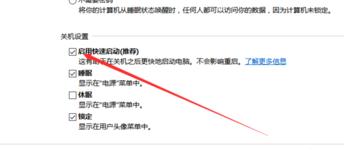
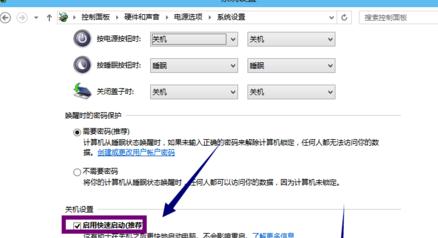
5接下来从此界面最下方的关机设置栏目中,清除勾选启用快速启动项,点击保存修改
解决win10开机慢方法二
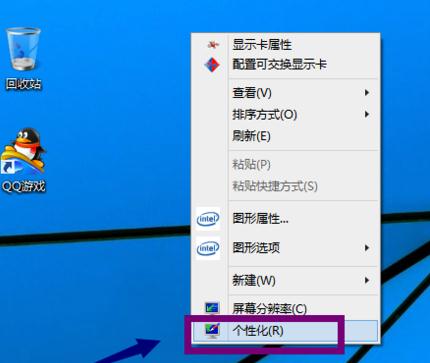
桌面空白地方点击鼠标右键--个性化,如图所示!
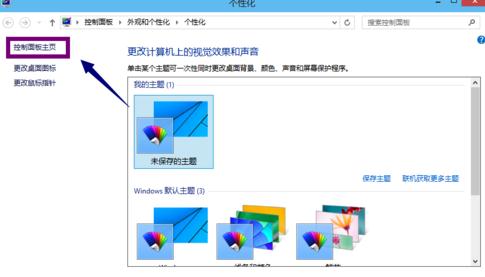
选择控制面板进入!如下图所示
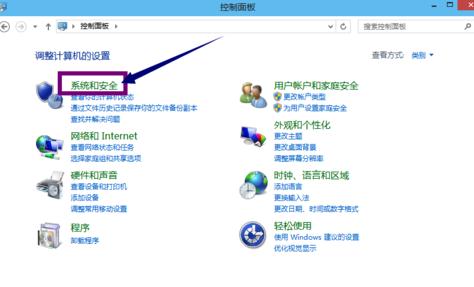
选择系统与安全选项进入,如下图所示
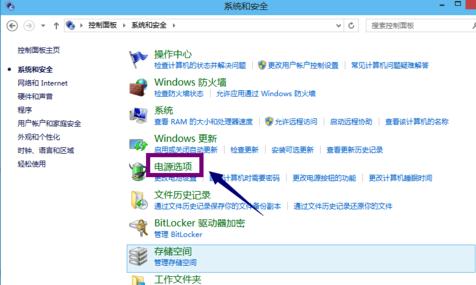
选择电源选项进入,如下图所示
选择电源按钮功能,如下图所示
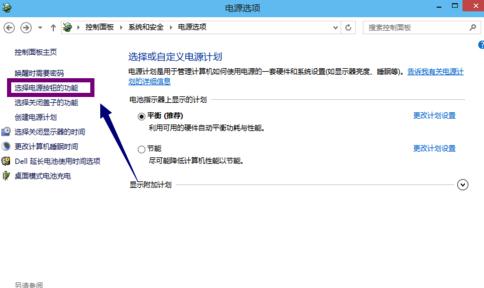
点击更改当前不可用设置链接,如下图所示
下拉,找到启用快速启动,勾选,点击保存修改即可
解决win10开机慢方法三
1、右击“此电脑”(计算机) 点击“属性”
2、这时候会打开一个系统的窗口,点击“高级系统设置”
3、这时候会弹出一个“系统属性”窗口,点击“启动和恢复故障”下“设置”
4、在“启动和恢复故障”窗口里,把以下两栏的时间改短一些,小编这里改为“0”,你们可以改为“3”,然后“确定“
5、回到“系统属性”窗口,点击“性能”下“设置”,在“性能选项窗口”点击“高级——更改”
6、点击“更改”后,来到”虚拟内存“窗口,取消勾选“自动管理所有驱动器的分页文件大小”,勾选“无分页文件”,勾选过后,点击“设置”,点击“设置”后会出现一个“系统属性”窗口,点击“是”,点击“是”后,点击”虚拟内存“窗口下的“确定”
7、“性能选项窗口”和“系统属性”窗口点击确定后,一定要重启电脑,重启电脑后还会有操作
8、重启后再来打开界面,然后又把“自动管理所有驱动器的分页文件大小”勾选了,最后保存
win10技巧 - 推荐






Win10专业版下载排行
 【Win10 纯净版】秋叶系统64位下载 v2026
 【Win10 装机版】秋叶系统64位下载 v2026
 【Win10 装机版】秋叶系统32位下载 v2026
 【Win10 纯净版】秋叶系统32位下载 v2026
 深度技术 Windows10 32位 专业版 V2026.0
 深度技术 Windows10 22H2 64位 专业版 V2
 系统之家 Win10 32位专业版(免激活)v2026.0
 系统之家 Win10 64位专业版(免激活)v2026.0
 番茄花园Windows 10 专业版32位下载 v202
 萝卜家园 Windows10 32位 优化精简版 V20
Win10专业版最新系统下载
雨林木风 Windows10 22H2 64位 V2026.08(
雨林木风 Windows10 32位 官方专业版 V20
萝卜家园 Windows10 64位 优化精简版 V20
萝卜家园 Windows10 32位 优化精简版 V20
番茄花园Windows 10 专业版64位下载 v202
番茄花园Windows 10 专业版32位下载 v202
系统之家 Win10 64位专业版(免激活)v2026.0
系统之家 Win10 32位专业版(免激活)v2026.0
深度技术 Windows10 22H2 64位 专业版 V2
深度技术 Windows10 32位 专业版 V2026.0
Copyright (C) Win10zyb.com, All Rights Reserved.
win10专业版官网 版权所有 cd456@qq.com 备案号:沪ICP备16006037号-1