


Win10系统连接不了隐藏无线网络怎么办_win10官网
时间:2016-07-05 10:27:39 作者: 点击:次
为了防止他人连接自己的无线网络,一些朋友在设置无线路由器时通常都会隐藏SSID。这时设备将无法搜索到无线信号而需要通过手动的方法进行连接。那么,Win10系统下该怎么连接隐藏的无线网络呢?下面,系统城小编就分享下手动添加隐藏无线网络配置的方法,以实现开机自动连接的目的。
推荐:最新Windos10正式版下载
具体如下:
1、右键电脑桌面右下角无线信号的网络图标,点击 打开网络和共享中心 (或 右键 桌面上的 网络,点击 属性,进入 网络和共享中心 页面),如下图

2、并点击 设置新的连接或网络,如下图:

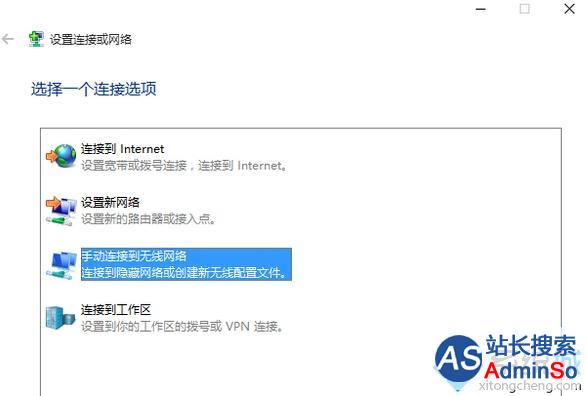
3、选择手动连接到无线网络,点击 下一步,如下图:
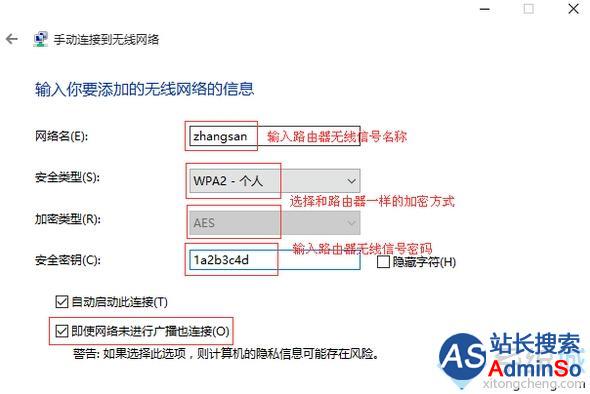
4、手动输入路由器的SSID、无线密码等参数,勾选 即使网络未进行广播也连接,点击 下一步,如下图:
5、无线配置文件添加完成,点击 关闭,如下图:

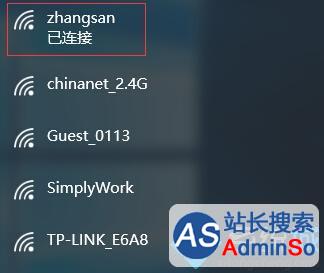
6、点击电脑桌面右下角无线信号的网络图标,在搜索无线网络列表里面显示无线信号已连接,如下图:
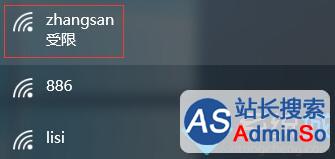
PS:当路由器没有连接外网时,无线信号上面会显示受限,这时电脑和路由器之间无线是连通的,电脑可以登录路由器的管理界面。如下图:
以上就是系统城小编为大家介绍的Windows10系统连接隐藏无线WIFI的具体方法了,同Win7/win8差不多同区别不大,感兴趣的朋友不妨学习一下。
win10技巧 - 推荐






Win10专业版下载排行
 【Win10 纯净版】秋叶系统64位下载 v2026
 【Win10 装机版】秋叶系统64位下载 v2026
 【Win10 装机版】秋叶系统32位下载 v2026
 【Win10 纯净版】秋叶系统32位下载 v2026
 深度技术 Windows10 32位 专业版 V2026.0
 深度技术 Windows10 22H2 64位 专业版 V2
 系统之家 Win10 32位专业版(免激活)v2026.0
 系统之家 Win10 64位专业版(免激活)v2026.0
 番茄花园Windows 10 专业版32位下载 v202
 萝卜家园 Windows10 32位 优化精简版 V20
Win10专业版最新系统下载
雨林木风 Windows10 22H2 64位 V2026.08(
雨林木风 Windows10 32位 官方专业版 V20
萝卜家园 Windows10 64位 优化精简版 V20
萝卜家园 Windows10 32位 优化精简版 V20
番茄花园Windows 10 专业版64位下载 v202
番茄花园Windows 10 专业版32位下载 v202
系统之家 Win10 64位专业版(免激活)v2026.0
系统之家 Win10 32位专业版(免激活)v2026.0
深度技术 Windows10 22H2 64位 专业版 V2
深度技术 Windows10 32位 专业版 V2026.0
Win10专业版官网,国内顶级win10专业版官方网站。
Copyright (C) Win10zyb.com, All Rights Reserved.
win10专业版官网 版权所有 cd456@qq.com 备案号:沪ICP备16006037号-1
Copyright (C) Win10zyb.com, All Rights Reserved.
win10专业版官网 版权所有 cd456@qq.com 备案号:沪ICP备16006037号-1