


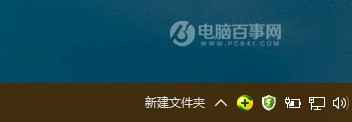
第三步:选择第一步中自己创建的文件夹,此时的任务栏的右下角如下图。
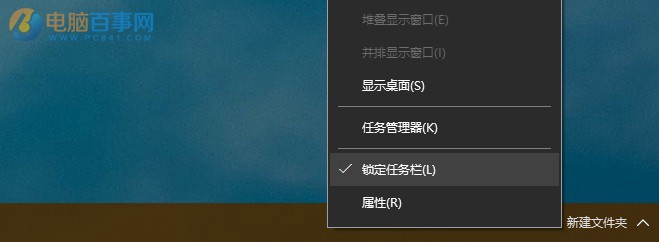
第四步:之后再右击任务栏,然后把锁定任务栏的勾去掉,如图所示。
第五步:此时新建文件夹左边会出现可以拖动的按钮,拖到你想要的位置,如图所示。

时间:2016-07-05 10:43:39 作者: 点击:次
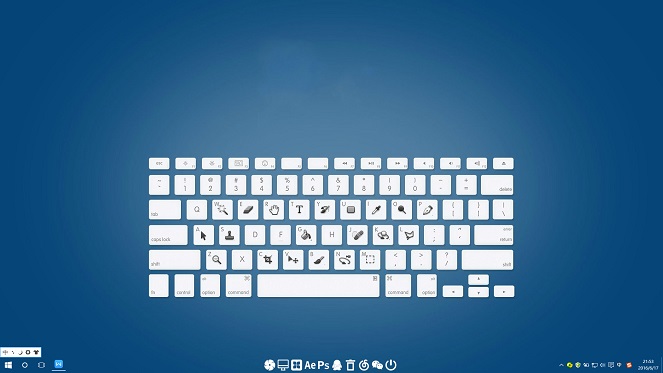
还在羡慕电脑高手的个性文艺电脑桌面或者Mac桌面吗?其实,你也可以把Win10桌面用出逼格来,今天小编为大家分享一个实用Win10技巧,教你如何打造高逼格Win10桌面,先来看看效果图。
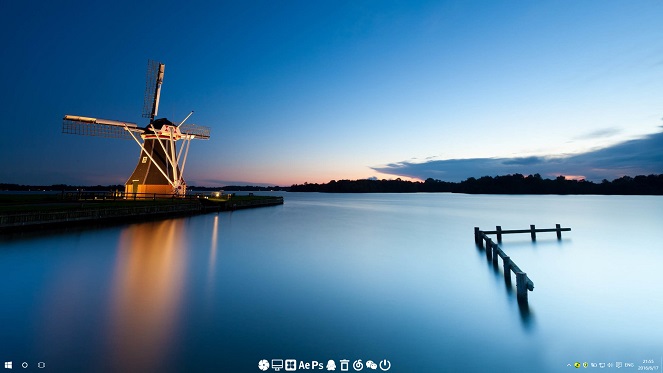
高逼格Win10桌面效果图
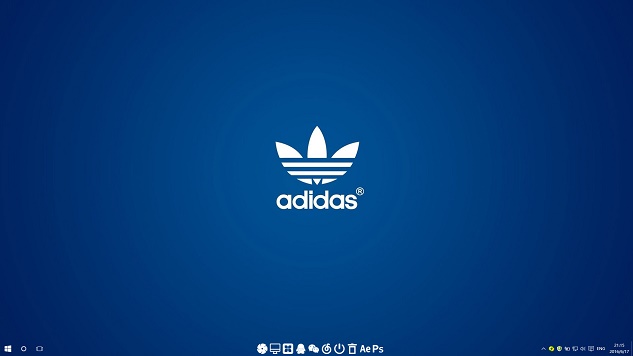
高逼格Win10桌面
第一步:任意打开Win10电脑的一个盘符(比如E盘),然后右键—>新建一个文件夹(文件夹可自己重命名)。
第二步:右击Win10桌面底部的任务栏,然后选择—>选择工具栏—>选择新建工具栏,如图。
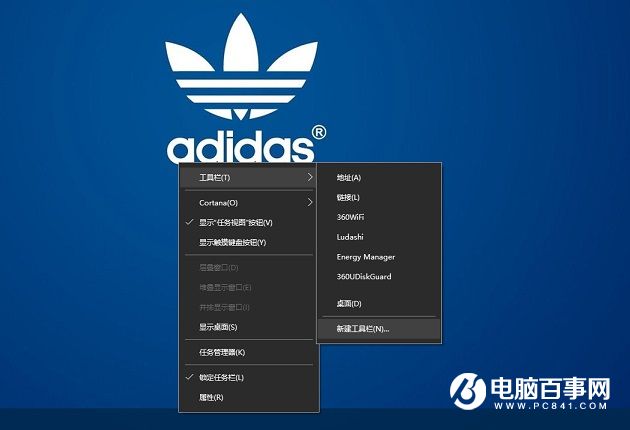
第三步:选择第一步中自己创建的文件夹,此时的任务栏的右下角如下图。
第四步:之后再右击任务栏,然后把锁定任务栏的勾去掉,如图所示。
第五步:此时新建文件夹左边会出现可以拖动的按钮,拖到你想要的位置,如图所示。
第六步:继续把桌面上的快捷方式拖动到新建文件夹的右侧,如图所示。

第七步:右击新建文件夹—>查看中 选择大图标,同时将 显示文本 和 显示标题 的勾去掉,图标的位置可以拖动图标左边的“ || ”左右拉动,调整好后把锁定任务栏的选项勾上,如图所示。

【注】如果想使状态栏透明化,需要一个软件StartIsBack v1.2 Patched,感兴趣的朋友本文底部附有下载链接。
第八步:安装完成之后右击电脑左下方的windows图标的左下方—>选择属性,如图。
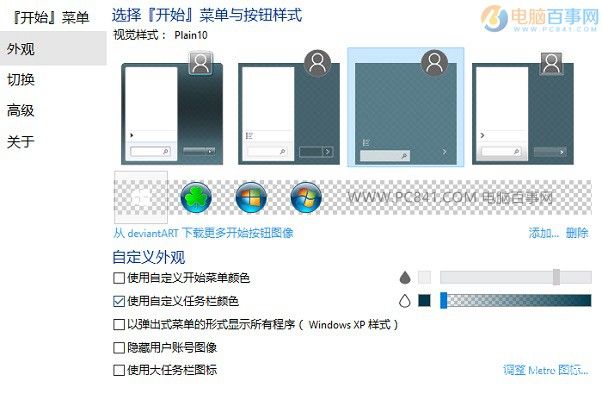
选择使用自定义任务栏颜色然后调整成为透明即可。
第九步、因为楼主喜欢win10的开始菜单,所以这个软件自带的开始菜单可以按照下图的方式选择隐藏!!
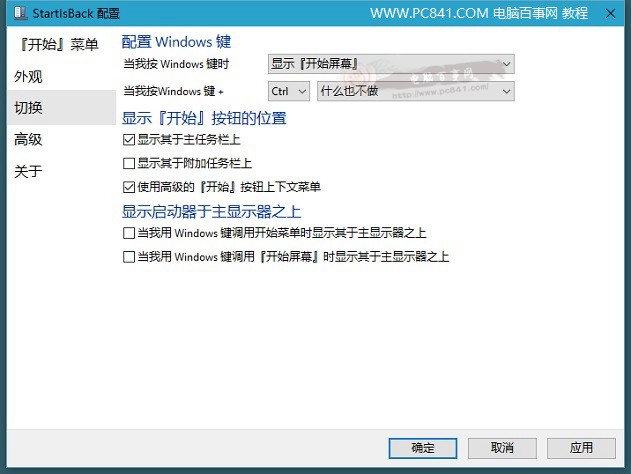
第十步、完成以上设置后,就大公告成了,下面来看看个性化的Win10桌面效果吧!
 【Win10 纯净版】秋叶系统64位下载 v2026
 【Win10 装机版】秋叶系统64位下载 v2026
 【Win10 装机版】秋叶系统32位下载 v2026
 【Win10 纯净版】秋叶系统32位下载 v2026
 深度技术 Windows10 32位 专业版 V2026.0
 深度技术 Windows10 22H2 64位 专业版 V2
 系统之家 Win10 32位专业版(免激活)v2026.0
 系统之家 Win10 64位专业版(免激活)v2026.0
 番茄花园Windows 10 专业版32位下载 v202
 萝卜家园 Windows10 32位 优化精简版 V20
雨林木风 Windows10 22H2 64位 V2026.08(
雨林木风 Windows10 32位 官方专业版 V20
萝卜家园 Windows10 64位 优化精简版 V20
萝卜家园 Windows10 32位 优化精简版 V20
番茄花园Windows 10 专业版64位下载 v202
番茄花园Windows 10 专业版32位下载 v202
系统之家 Win10 64位专业版(免激活)v2026.0
系统之家 Win10 32位专业版(免激活)v2026.0
深度技术 Windows10 22H2 64位 专业版 V2
深度技术 Windows10 32位 专业版 V2026.0
萝卜家园 Windows10 32位 优化精简版 V20
雨林木风 Windows10 22H2 64位 V2026.08(
雨林木风 Windows10 32位 官方专业版 V20
萝卜家园 Windows10 64位 优化精简版 V20
萝卜家园 Windows10 32位 优化精简版 V20
番茄花园Windows 10 专业版64位下载 v202
番茄花园Windows 10 专业版32位下载 v202
系统之家 Win10 64位专业版(免激活)v2026.0
系统之家 Win10 32位专业版(免激活)v2026.0
深度技术 Windows10 22H2 64位 专业版 V2
深度技术 Windows10 32位 专业版 V2026.0





