


Win10忘记无线密码怎么办?_win10专业版官网
时间:2016-07-19 13:31:24 作者: 点击:次
当Win10第一次输入Wifi密码连接上某无线网络后,今后连接这个无线网络,就无需输入密码,可以直接连接上。但这种记忆功能,有时候也会带来一些烦恼,当路由器中更改了Wifi密码后,笔记本记忆的仍旧是之前的无线密码,这种情况就会出现“无法连接此网络”的错误。
如果碰到这种情况,就需要选择忘记此无线网络,然后重新输入新Wifi密码连接。但在Win10操作系统的无线列表中,并没有右键选择忘记网络功能。
Win10怎么忘记网络?
尽管Win10忘记无线网络操作没有Win7,Win8那样方便,但微软肯定也是会想到这点的,只是操作步骤相比之前的系统版本要略微复杂一些,以下是详细的操作步骤。
解决方法:
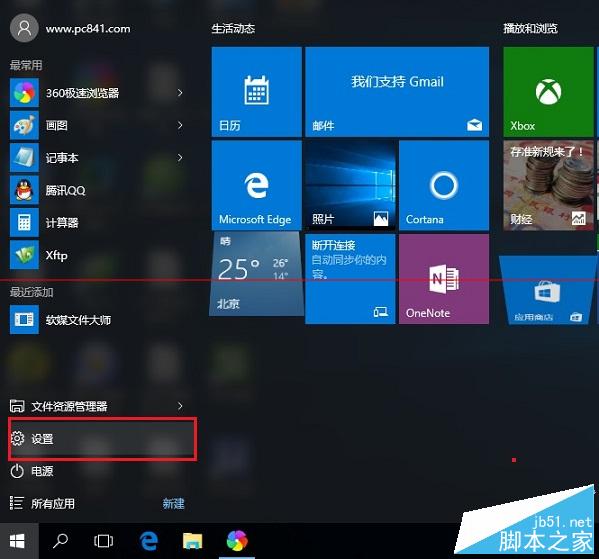
1、先点击打开Win10开始菜单,然后点击“设置”;
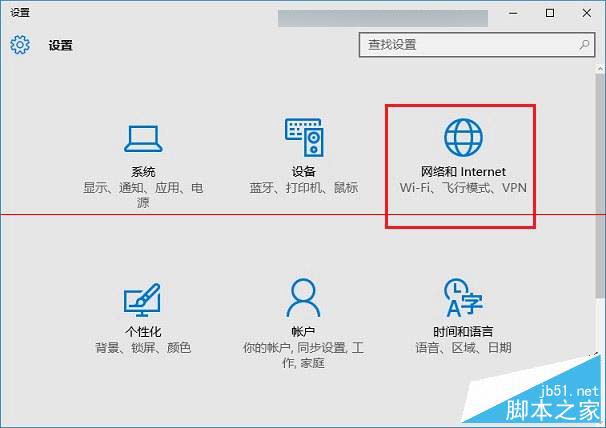
2、然后再点击进入“网络设置”;
3、在网络设置中,先点击左侧的“WLAN”无线设置,然后在右侧下拉,找到并点击打开“管理WiFi设置”;
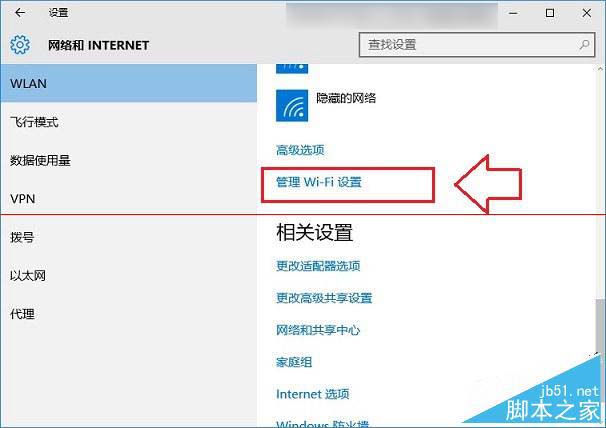
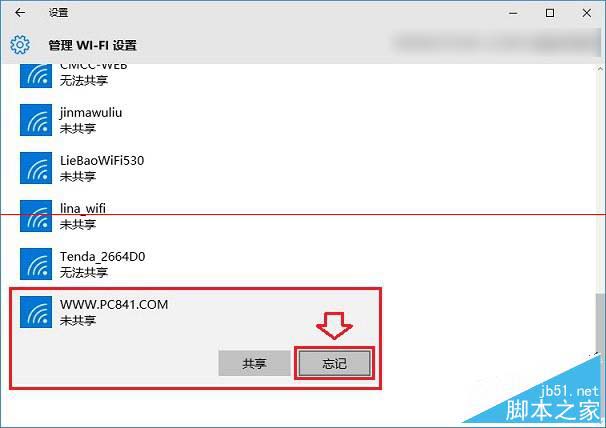
4、在管理Wifi设置的最底部“网络已知网络”中找到需要忘记的无线网络,点击此网络名称,在右下角弹出的操作选项中,点击“忘记”就OK了;
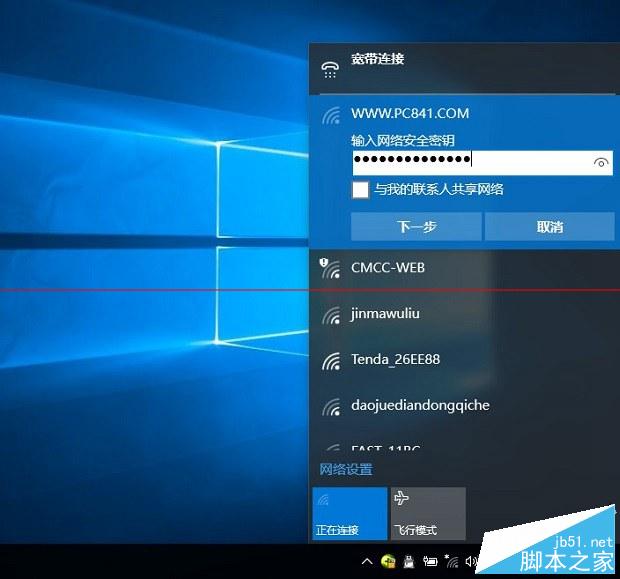
备注:忘记此无线网络后,之后就可以点击右下角的无线图标,在弹出的无线列表中,点击重新连接此网络,之后会看到需要重新输入Wifi密码,我们输入新的Wifi密码就可以成功连接了。
以上就是Win10忘记无线网络重新连接的方法,有同样问题的朋友可以动手尝试下。
win10技巧 - 推荐






Win10专业版下载排行
 【Win10 纯净版】秋叶系统64位下载 v2026
 【Win10 装机版】秋叶系统64位下载 v2026
 【Win10 装机版】秋叶系统32位下载 v2026
 【Win10 纯净版】秋叶系统32位下载 v2026
 深度技术 Windows10 32位 专业版 V2026.0
 深度技术 Windows10 22H2 64位 专业版 V2
 系统之家 Win10 32位专业版(免激活)v2026.0
 系统之家 Win10 64位专业版(免激活)v2026.0
 番茄花园Windows 10 专业版32位下载 v202
 萝卜家园 Windows10 32位 优化精简版 V20
Win10专业版最新系统下载
雨林木风 Windows10 22H2 64位 V2026.08(
雨林木风 Windows10 32位 官方专业版 V20
萝卜家园 Windows10 64位 优化精简版 V20
萝卜家园 Windows10 32位 优化精简版 V20
番茄花园Windows 10 专业版64位下载 v202
番茄花园Windows 10 专业版32位下载 v202
系统之家 Win10 64位专业版(免激活)v2026.0
系统之家 Win10 32位专业版(免激活)v2026.0
深度技术 Windows10 22H2 64位 专业版 V2
深度技术 Windows10 32位 专业版 V2026.0
Win10专业版官网,国内顶级win10专业版官方网站。
Copyright (C) Win10zyb.com, All Rights Reserved.
win10专业版官网 版权所有 cd456@qq.com 备案号:沪ICP备16006037号-1
Copyright (C) Win10zyb.com, All Rights Reserved.
win10专业版官网 版权所有 cd456@qq.com 备案号:沪ICP备16006037号-1