


Win10专业版更新/升级失败如何解决_win10官网
时间:2016-07-21 11:24:05 作者: 点击:次
在Win10更新或升级的过程中,有时进展可能不太顺利,尤其是反复出现更新失败提示“无法完成更新,正在撤销更改”时很让人失望。不过这个问题也能解决,而且也不难,一个命令就可以搞定。

具体方法如下:
1、使用Windows10安装光盘或U盘启动,可使用软媒魔方(点击下载)的光盘刻录或U盘启动工具,通过Win10镜像制作,最新Win10镜像下载点此进入。需要注意所用介质中的镜像必须与当前系统的体系结构一致,也就是说32位系统要用32位的安装盘,64位系统要用64位的安装盘。
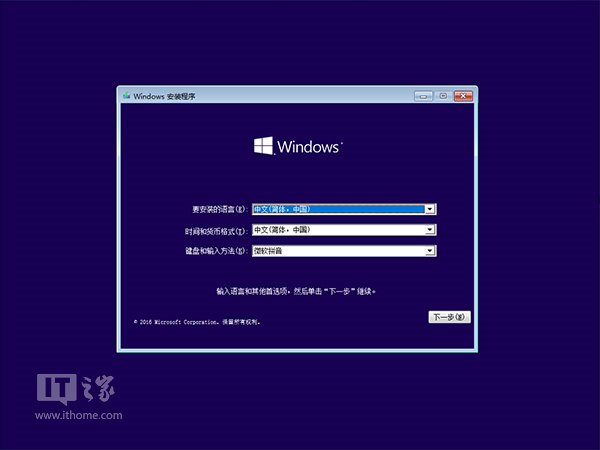
2、启动到如下画面后,按Shift+F10(笔记本用户可能要按Shift+Fn+F10)调出命令提示符
3、执行以下命令:
DISM /image:系统盘符:\ /cleanup-image /revertpendingactions
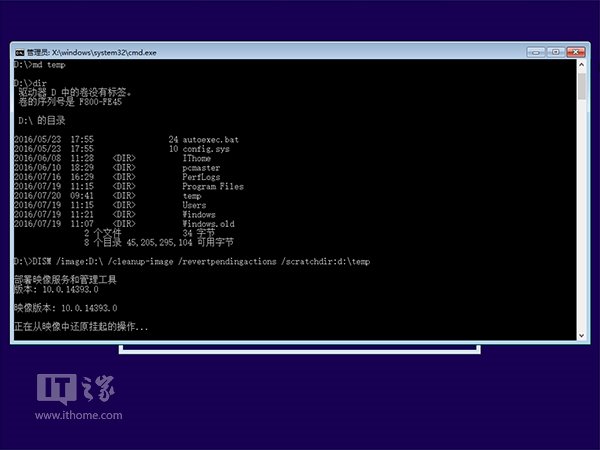
注意:
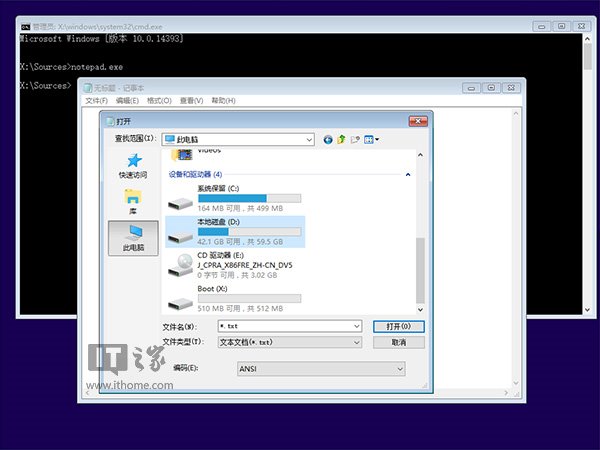
①“系统盘符”要换成对应的驱动器号,一般来说这里会给分配为“D”,可以通过打开记事本notepad.exe,然后点击“打开”来查看每个分区情况,从而作出判断;也可以通过dir命令对可能的盘符,例如C、D、E等进行排查后作出判断
② 该命令可能会提示“暂存目录大小可能不足以执行该操作……”,你可以忽略这条提示,系统盘空间大于1GB就没影响,但也可以通过添加 /scratchdir 参数来指定目录位置,比如你指定D:\temp文件夹作为暂存目录,格式为:
/scratchdir:D:\temp(“/”前要与之前的字符有一个空格,参数中间没有空格)
③ 如果你找不到合适的现有文件夹作为暂存目录,可以新建一个,命令如下:
md 盘符:\文件夹路径
要删除文件夹,可以用如下命令(文件夹中内容将全部删除):
rd 盘符:\文件夹路径
稍候片刻,命令执行完毕,问题应该能够解决,可以重试之前的更新安装。重启电脑后,你可以在C:\Windows\Logs\CBS处查询日志,以便了解之前到底是哪里出了问题。
win10技巧 - 推荐






Win10专业版下载排行
 【Win10 纯净版】秋叶系统64位下载 v2026
 【Win10 装机版】秋叶系统64位下载 v2026
 【Win10 装机版】秋叶系统32位下载 v2026
 【Win10 纯净版】秋叶系统32位下载 v2026
 深度技术 Windows10 32位 专业版 V2026.0
 深度技术 Windows10 22H2 64位 专业版 V2
 系统之家 Win10 32位专业版(免激活)v2026.0
 系统之家 Win10 64位专业版(免激活)v2026.0
 番茄花园Windows 10 专业版32位下载 v202
 萝卜家园 Windows10 32位 优化精简版 V20
Win10专业版最新系统下载
雨林木风 Windows10 22H2 64位 V2026.08(
雨林木风 Windows10 32位 官方专业版 V20
萝卜家园 Windows10 64位 优化精简版 V20
萝卜家园 Windows10 32位 优化精简版 V20
番茄花园Windows 10 专业版64位下载 v202
番茄花园Windows 10 专业版32位下载 v202
系统之家 Win10 64位专业版(免激活)v2026.0
系统之家 Win10 32位专业版(免激活)v2026.0
深度技术 Windows10 22H2 64位 专业版 V2
深度技术 Windows10 32位 专业版 V2026.0
Copyright (C) Win10zyb.com, All Rights Reserved.
win10专业版官网 版权所有 cd456@qq.com 备案号:沪ICP备16006037号-1