


Windows10下如何启用系统自带五笔输入法_win10官网
时间:2016-07-25 11:24:00 作者: 点击:次
为了进一步提高用户体验度,微软在不断地完善Windows10系统。比如,在最新的Windows10预览版中,如果我们想要启用五笔输入法的话,就已经不需要访问传统的控制面板了,只需要在新的设置应用窗口中就可以。下面,小编就介绍下Windows10下启用系统自带五笔输入法的具体步骤。
具体如下:
1、点击小娜的输入框,输入“输入法”三个字,小娜自动匹配“编辑语言和键盘选项”;

2、直接回车启动这个匹配选项,就可以进入“设置”中的“区域和语言”设置界面了;
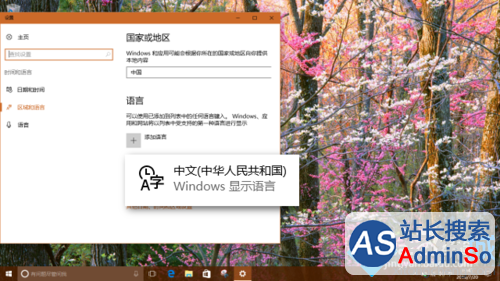
3、点击“语言”一节中的“中文(中华人民共和国)”,该项目被展开,在下方显示有“选项”按钮;
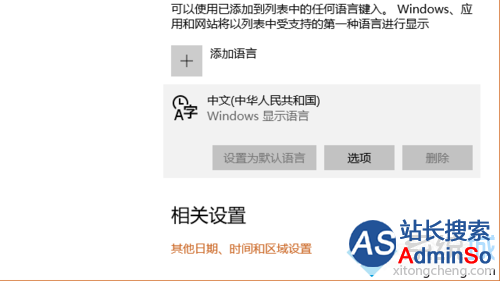
4、点击“选项”按钮,进入细节设置界面,下方有“键盘”一节,其中只有“微软拼音”一种输入法;
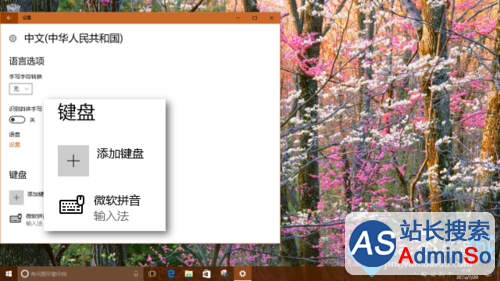
5、我们点击上一步骤中的“添加键盘”按钮,弹出所有可用的输入法,其中就有我们需要的五笔输入法;
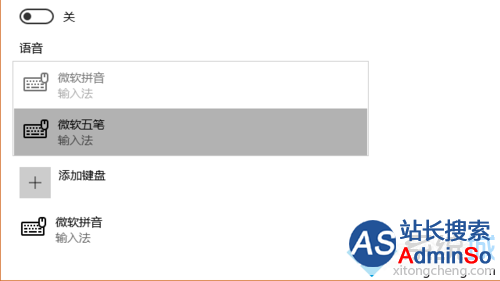
6、点击上一步骤图中列出的“微软五笔”输入法条目,五笔输入法即被添加到了系统中。

在Windows10下启用系统自带五笔输入法的方法就介绍到这里了。方法并不复杂,大家不妨跟着小编的步骤操作一遍吧!
win10技巧 - 推荐






Win10专业版下载排行
 【Win10 纯净版】秋叶系统64位下载 v2026
 【Win10 装机版】秋叶系统64位下载 v2026
 【Win10 装机版】秋叶系统32位下载 v2026
 【Win10 纯净版】秋叶系统32位下载 v2026
 深度技术 Windows10 32位 专业版 V2026.0
 深度技术 Windows10 22H2 64位 专业版 V2
 系统之家 Win10 32位专业版(免激活)v2026.0
 系统之家 Win10 64位专业版(免激活)v2026.0
 番茄花园Windows 10 专业版32位下载 v202
 萝卜家园 Windows10 32位 优化精简版 V20
Win10专业版最新系统下载
雨林木风 Windows10 22H2 64位 V2026.08(
雨林木风 Windows10 32位 官方专业版 V20
萝卜家园 Windows10 64位 优化精简版 V20
萝卜家园 Windows10 32位 优化精简版 V20
番茄花园Windows 10 专业版64位下载 v202
番茄花园Windows 10 专业版32位下载 v202
系统之家 Win10 64位专业版(免激活)v2026.0
系统之家 Win10 32位专业版(免激活)v2026.0
深度技术 Windows10 22H2 64位 专业版 V2
深度技术 Windows10 32位 专业版 V2026.0
Win10专业版官网,国内顶级win10专业版官方网站。
Copyright (C) Win10zyb.com, All Rights Reserved.
win10专业版官网 版权所有 cd456@qq.com 备案号:沪ICP备16006037号-1
Copyright (C) Win10zyb.com, All Rights Reserved.
win10专业版官网 版权所有 cd456@qq.com 备案号:沪ICP备16006037号-1