


步骤:
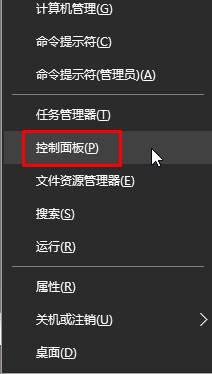
1、在开始按钮上单击右鼠标右键,选择“控制面板”;
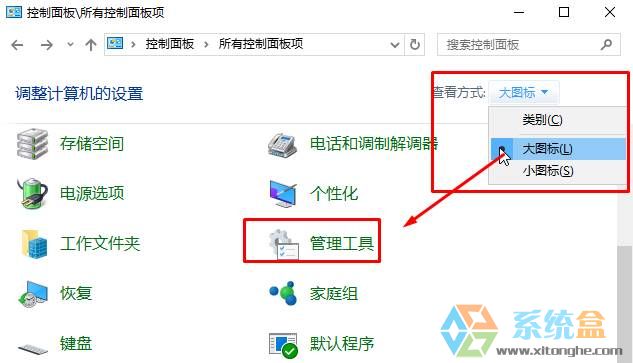
2、将查看方法修改为“大图标”或“小图标”,然后点击下面的【管理工具】;
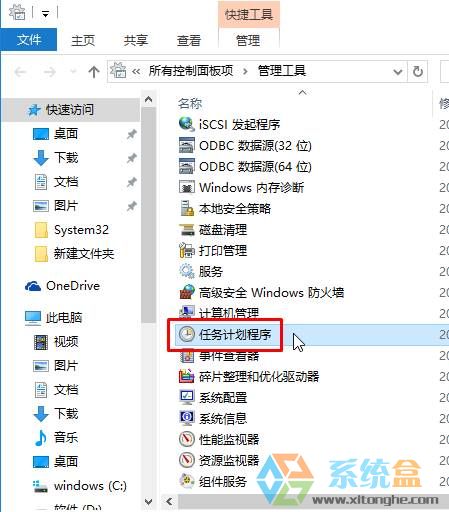
3、在右侧双击打开“任务计算程序”;
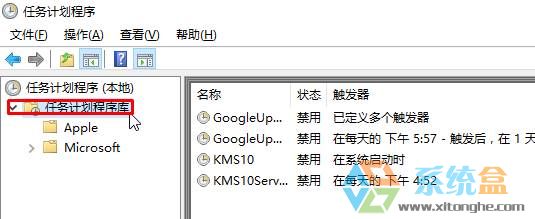
4、点击“任务计划程序库”,在右侧将所有的计划任务都删除即可(除了“安全软件”、“输入法”、“必要驱动”),基本上的计划都是可以删除的。
时间:2016-07-26 09:40:23 作者: 点击:次
在Windwos10操作系统中,许多用户纠结着系统的开机速度,想把系统中开机能不自动启动的程序、服务都给一一关闭了。那么关闭计划任务中的计划来提升开机速度的方法,下面小编给大家介绍一下。
步骤:
1、在开始按钮上单击右鼠标右键,选择“控制面板”;
2、将查看方法修改为“大图标”或“小图标”,然后点击下面的【管理工具】;
3、在右侧双击打开“任务计算程序”;
4、点击“任务计划程序库”,在右侧将所有的计划任务都删除即可(除了“安全软件”、“输入法”、“必要驱动”),基本上的计划都是可以删除的。
 【Win10 纯净版】秋叶系统64位下载 v2026
 【Win10 装机版】秋叶系统64位下载 v2026
 【Win10 装机版】秋叶系统32位下载 v2026
 【Win10 纯净版】秋叶系统32位下载 v2026
 深度技术 Windows10 32位 专业版 V2026.0
 深度技术 Windows10 22H2 64位 专业版 V2
 系统之家 Win10 32位专业版(免激活)v2026.0
 系统之家 Win10 64位专业版(免激活)v2026.0
 番茄花园Windows 10 专业版32位下载 v202
 萝卜家园 Windows10 32位 优化精简版 V20
雨林木风 Windows10 22H2 64位 V2026.08(
雨林木风 Windows10 32位 官方专业版 V20
萝卜家园 Windows10 64位 优化精简版 V20
萝卜家园 Windows10 32位 优化精简版 V20
番茄花园Windows 10 专业版64位下载 v202
番茄花园Windows 10 专业版32位下载 v202
系统之家 Win10 64位专业版(免激活)v2026.0
系统之家 Win10 32位专业版(免激活)v2026.0
深度技术 Windows10 22H2 64位 专业版 V2
深度技术 Windows10 32位 专业版 V2026.0
萝卜家园 Windows10 32位 优化精简版 V20
雨林木风 Windows10 22H2 64位 V2026.08(
雨林木风 Windows10 32位 官方专业版 V20
萝卜家园 Windows10 64位 优化精简版 V20
萝卜家园 Windows10 32位 优化精简版 V20
番茄花园Windows 10 专业版64位下载 v202
番茄花园Windows 10 专业版32位下载 v202
系统之家 Win10 64位专业版(免激活)v2026.0
系统之家 Win10 32位专业版(免激活)v2026.0
深度技术 Windows10 22H2 64位 专业版 V2
深度技术 Windows10 32位 专业版 V2026.0





