


Win7/Win8.1/Win10秘笈:一个命令让休眠文件瘦身60%_win10专业版官网
时间:2016-07-31 10:48:20 作者: 点击:次
在Windows系统中,休眠功能受到了很多用户欢迎,因为它可以保存当前内存中的所有数据至硬盘后关闭电源,再次开机还能够很快恢复到关机前的状态,免去开机加载的复杂过程,这在SSD普及之前很有效率。不过当时由于部分用户硬盘容量有限,因此不舍得把好几个GB(内存小的用户可能硬盘就更小了……)的内容放到C盘,毕竟C盘很容易就爆仓,因此用户就忍痛割爱(或者在改版系统和第三方软件的优化下),直接关闭该功能,释放休眠文件的空间。
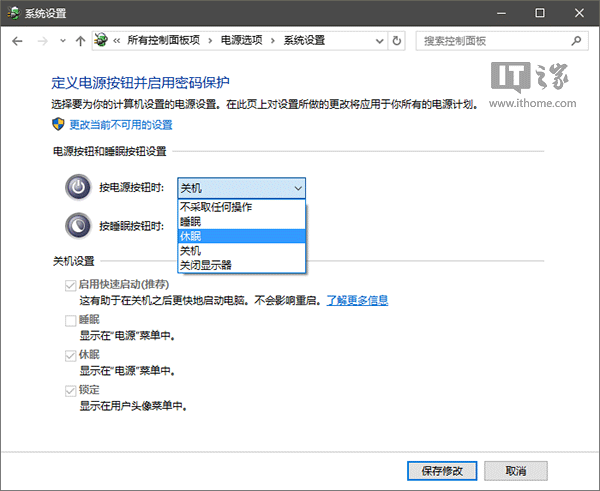
其实微软早就考虑到了这一点,因此推出了休眠文件瘦身机制,只不过这项机制在Win7/Win8.1中默认关闭,需要手动开启。在Win10中已经默认开启,瘦身百分比智能调节,但用户也能手动调节,最大瘦身幅度可达60%,也就是瘦身后的休眠文件只占内存容量的40%。IT之家就介绍一下这项功能如何使用。
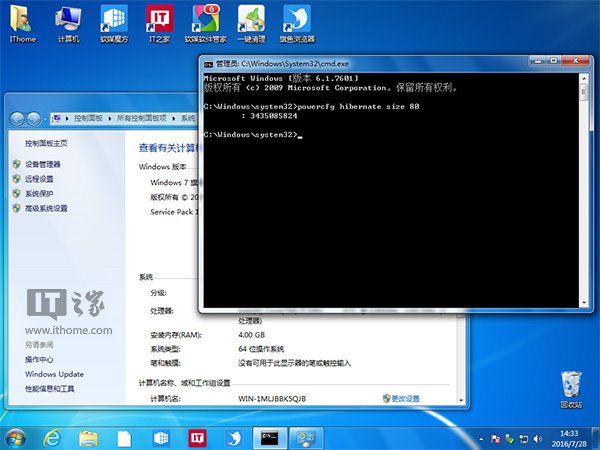
▲图片说明:虚拟机中测试Windows7系统休眠文件瘦身命令(4GB x 80%)
以下为命令使用方法(以Windows10为例):
1、以管理员身份运行命令提示符
2、执行以下命令(如下图):
powercfg hibernate size XX
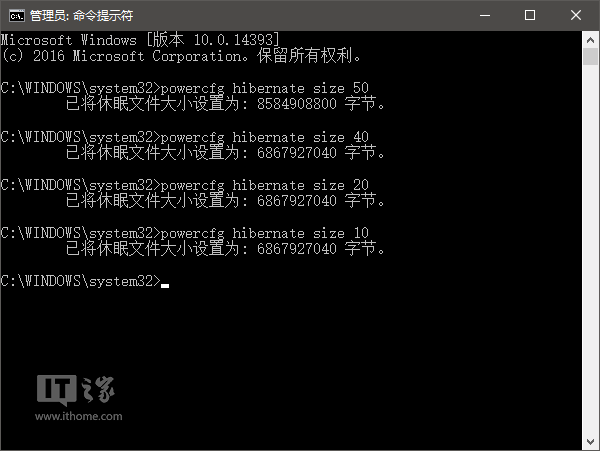
注意:以上“XX”代表百分比数值,范围是从40至100的整数。输入40以下的数值会让休眠文件的大小保持在系统内存大小的40%。
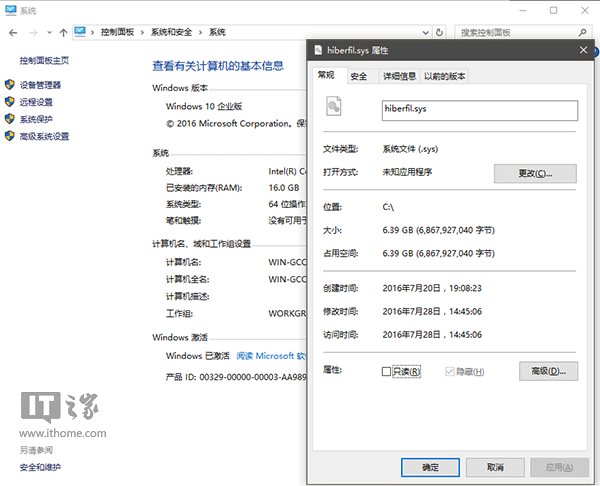
▲图片说明:测试机内存大小16GB,休眠文件最大瘦身后变为6.39GB(16 x 40%)
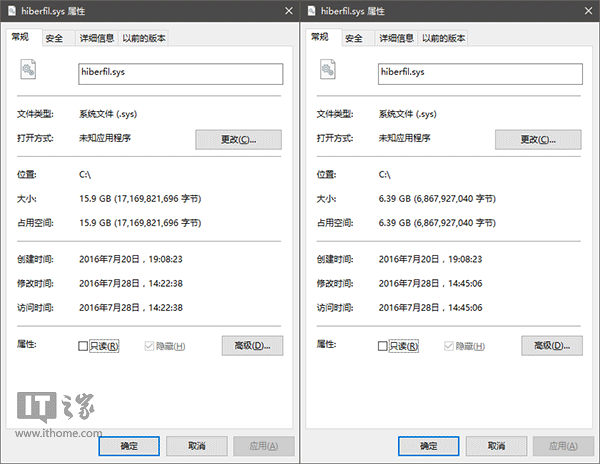
▲图片说明:休眠文件大小变化(hiberfil.sys文件需要在文件夹选项中取消系统文件隐藏保护才能现身)
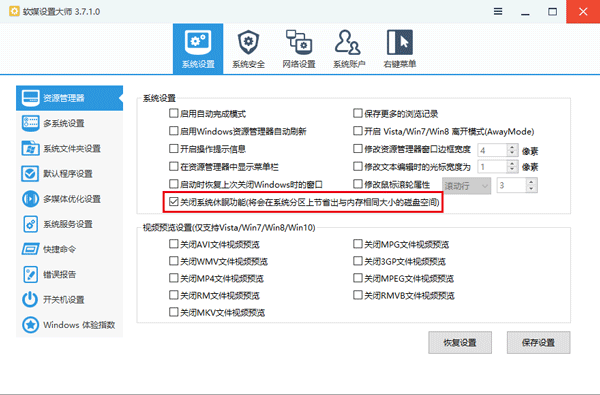
如果你的硬盘够大,可以直接在命令后面输入100,保持与内存大小等值的数额,这样性能上最好。如果你的硬盘空间比较有限,不想使用休眠功能,也可以利用软媒魔方的设置大师一键关闭,如下图 ——
win10技巧 - 推荐






Win10专业版下载排行
 【Win10 纯净版】秋叶系统64位下载 v2026
 【Win10 装机版】秋叶系统64位下载 v2026
 【Win10 装机版】秋叶系统32位下载 v2026
 【Win10 纯净版】秋叶系统32位下载 v2026
 深度技术 Windows10 32位 专业版 V2026.0
 深度技术 Windows10 22H2 64位 专业版 V2
 系统之家 Win10 32位专业版(免激活)v2026.0
 系统之家 Win10 64位专业版(免激活)v2026.0
 番茄花园Windows 10 专业版32位下载 v202
 萝卜家园 Windows10 32位 优化精简版 V20
Win10专业版最新系统下载
雨林木风 Windows10 22H2 64位 V2026.08(
雨林木风 Windows10 32位 官方专业版 V20
萝卜家园 Windows10 64位 优化精简版 V20
萝卜家园 Windows10 32位 优化精简版 V20
番茄花园Windows 10 专业版64位下载 v202
番茄花园Windows 10 专业版32位下载 v202
系统之家 Win10 64位专业版(免激活)v2026.0
系统之家 Win10 32位专业版(免激活)v2026.0
深度技术 Windows10 22H2 64位 专业版 V2
深度技术 Windows10 32位 专业版 V2026.0
Copyright (C) Win10zyb.com, All Rights Reserved.
win10专业版官网 版权所有 cd456@qq.com 备案号:沪ICP备16006037号-1