


Win10如何升级Bios?升级主板Bios的方法和步骤_win10官网
时间:2016-08-12 07:01:03 作者: 点击:次
购买大厂的主板,有一点好处就是它的Bios更新很快,会及时修复掉一些BUG,同时会增加对新硬件的功能支持,这才是实力和技术。那Win10如何升级主板Bios呢?升级主板Bios有什么方法吗?今天,小编就和大家说一下Win10升级主板Bios的方法和步骤。
方法/步骤如下:
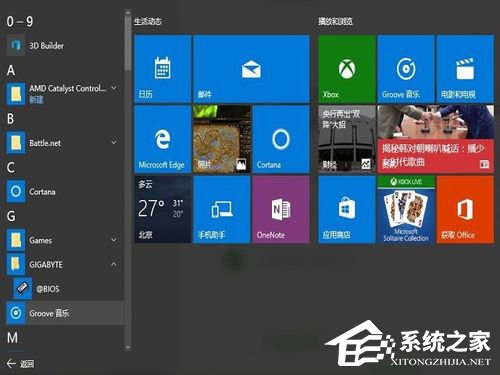
1、升级主板Bios至少需要两个必备品,主板的最新Bios文件,以及刷Bios的工具,这些都可以在主板厂商的官方网站上获取到。以小编的台式机为例。
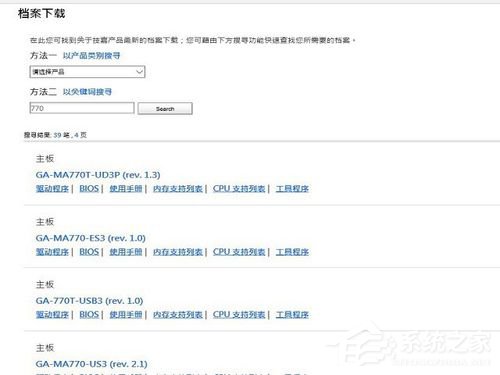
2、在官网的首页进入《档案下载》页面,然后可以按产品类型和关键字来找相应的驱动,如下图所示,如果对芯片组清楚就选第一项,不然还是选关键字来进行查询,找到相应主板后,选择Bios进入。
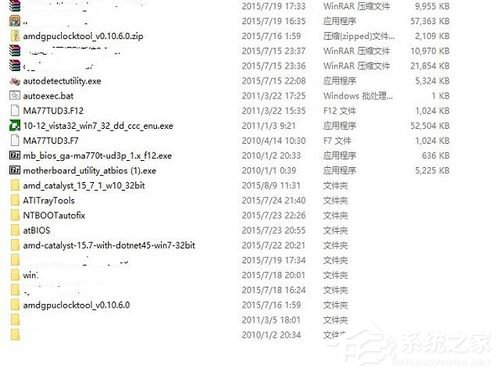
3、进入Bios页面后,由上至下是该主板的正式版Bios,其中最上方为最新的版本,一般来说最新版本功能最全,稳定性也比较强,然后就选择站点就近下载即可。下载完Bios后,在工具软件页面,用同样方法下载@Bios。

4、Bios一般是个压缩软件,在电脑中找个目录解压缩即可,是个二进制的文件。@Bios是个Win下可安装的工具,需要双击进行安装,一键到底,要比DOS下的Bios刷新工具好用多了,
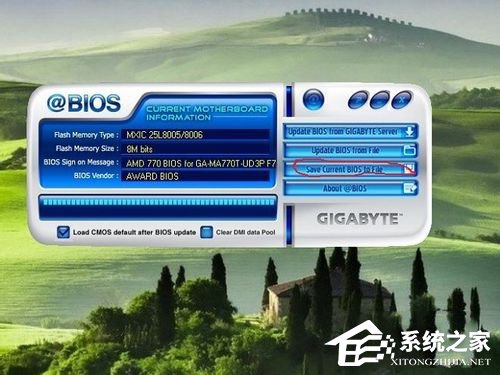
5、安装@Bios后,双击打开程序,如下图所示,需要用到管理员账号权限才能运行。在左侧的第三行可以看到当前版本的Bios,小编目前是770T-UD3P的主板,F7代表Bios版本号。
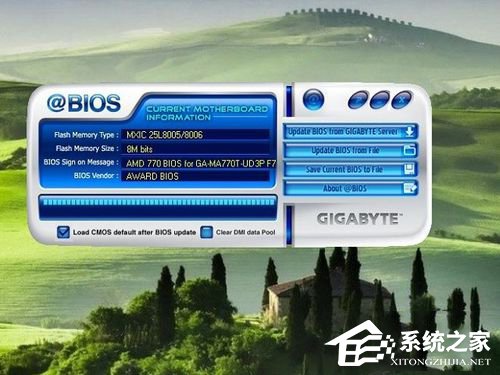
6、Bios升级对电脑来说是个很危险的举动,所以作好最坏的打算是必须的,先选择右侧的第三行,save current bios to file, 把当前的Bios备份一下,记得存在硬件的位置呵
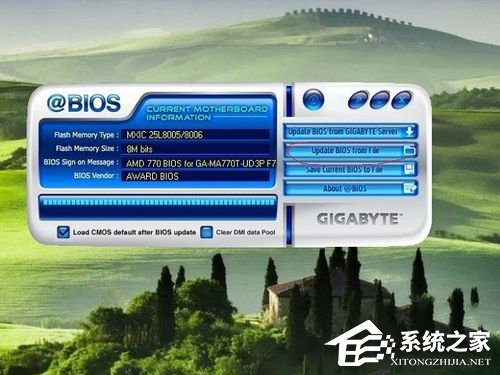
7、前面小编已经下载好了最新版本的Bios,所以可以直接选择右侧的第二行,update bios from file,如下图红圈位置,用下载好的文件来进行更新。
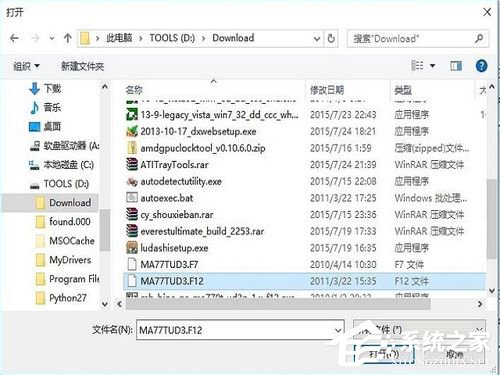
8、点开update bios from file右侧的小文件图标,会出现本地硬盘文件的选择界面,找到之前下载好的Bios文件,如下图如例,小编下载的是F12版本的Bios文件。
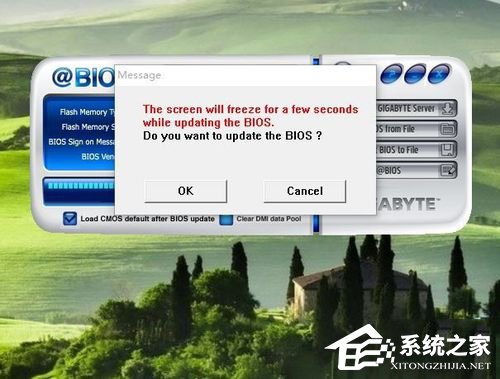
9、@Bios会出现提醒界面,如下图所示,确认是否进行升级,并提示计算机界面会冻住几分钟,最好提前关闭掉所有的正在运行的应用程序,选择Y进行下一步。
10、下面就开始刷新Bios时,1分钟左右就更新完成,提示重启。注意这里千万不能断电,如果刷Bios时掉电,除非主板有主备Bios保护,否则是必然再出开不了机,只有拿机器到维修店,用专业工具把主板的Bios刷上。
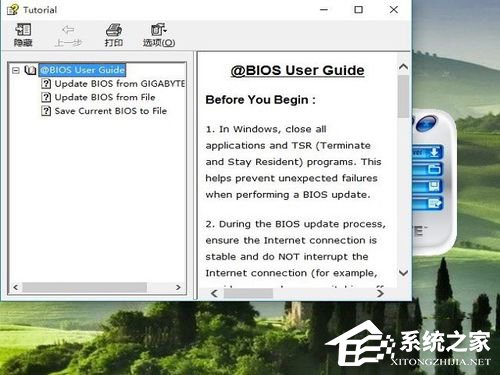
以上也就是Win10升级主板Bios的方法和步骤的内容了。如你还不知道怎么升级主板Bios的,可以试一下上述的方法啊!都是有步骤的,只要按照步骤去操作就可以升级主板Bios了。
win10技巧 - 推荐






Win10专业版下载排行
 【Win10 纯净版】秋叶系统64位下载 v2026
 【Win10 装机版】秋叶系统64位下载 v2026
 【Win10 装机版】秋叶系统32位下载 v2026
 【Win10 纯净版】秋叶系统32位下载 v2026
 深度技术 Windows10 32位 专业版 V2026.0
 深度技术 Windows10 22H2 64位 专业版 V2
 系统之家 Win10 32位专业版(免激活)v2026.0
 系统之家 Win10 64位专业版(免激活)v2026.0
 番茄花园Windows 10 专业版32位下载 v202
 萝卜家园 Windows10 32位 优化精简版 V20
Win10专业版最新系统下载
雨林木风 Windows10 22H2 64位 V2026.08(
雨林木风 Windows10 32位 官方专业版 V20
萝卜家园 Windows10 64位 优化精简版 V20
萝卜家园 Windows10 32位 优化精简版 V20
番茄花园Windows 10 专业版64位下载 v202
番茄花园Windows 10 专业版32位下载 v202
系统之家 Win10 64位专业版(免激活)v2026.0
系统之家 Win10 32位专业版(免激活)v2026.0
深度技术 Windows10 22H2 64位 专业版 V2
深度技术 Windows10 32位 专业版 V2026.0
Copyright (C) Win10zyb.com, All Rights Reserved.
win10专业版官网 版权所有 cd456@qq.com 备案号:沪ICP备16006037号-1