


Win10系统怎么关闭或延迟Edge浏览器的标签预览?_win10专业版官网
时间:2016-08-16 09:07:57 作者: 点击:次
如果把鼠标停留在Win10系统中的Edge浏览器的标签页上,就能激活预览功能,该功能可能比较实用,但大多数用户并不是很喜欢这项花费时间的功能。然而注册表是可以对其进行修改的,比如让预览不再显示,或者改变一下显示延迟时间。阅读下文了解Win10系统关闭或延迟Edge浏览器的标签预览的方法。
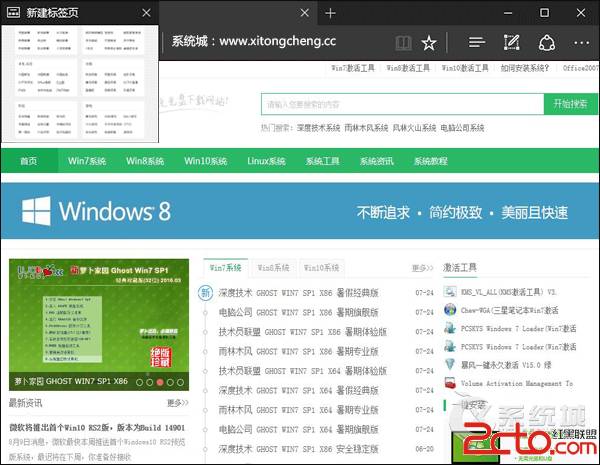
这些设置都在一个位置,所以这两项内容可以一网打尽,不算麻烦,具体如下:
1、在Cortana搜索栏输入regedit后,按回车进入注册表编辑器;
2、定位到:
HKEY_CURRENT_USER\SOFTWARE\Classes\Local Settings\Software\Microsoft\Windows\CurrentVersion\AppContainer\Storage\microsoft.microsoftedge_8wekyb3d8bbwe\MicrosoftEdge\TabbedBrowsing
PS:这个路径实在是长…
3、设置预览窗口显示延迟时间(鼠标移开后还显示多久):
① 新建DWORD(32位)值,命名为TabPeekHideDelay
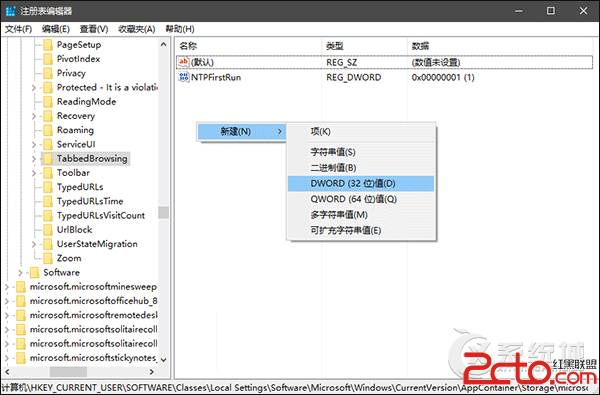
② 双击后在数值数据输入时间值,要调整为“十进制”,如果你想让鼠标离开标签页后预览画面显示时间+1秒,就输入1000(如下图,再长就感觉像程序卡顿,当然想延长几秒大家随意……),然后点击“确定”后重启Edge浏览器生效。
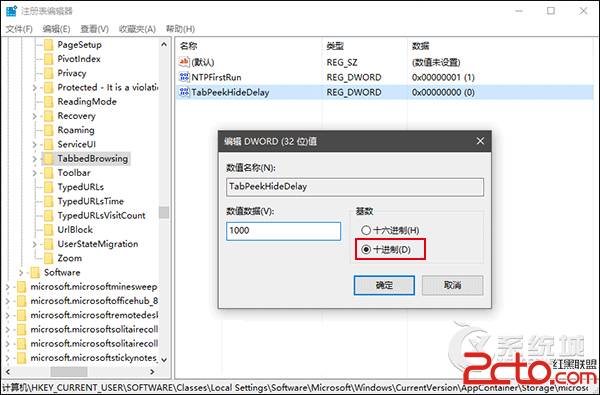
4、以此类推,能+1秒的还有Edge浏览器标签页预览显示所需鼠标悬停时间,这个时间增加是为了降低不必要的预览显示概率。
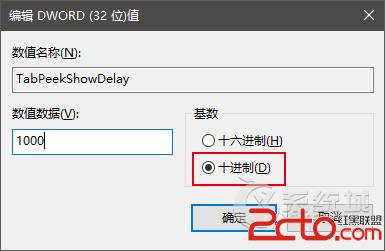
① 新建DWORD(32位)值,命名为TabPeekShowDelay
② 双击修改数值数据,在“十进制”下修改延迟时间,比如悬停延迟+1秒就输入1000,方法同第3步,点击“确定”后重启Edge浏览器生效。
5、关闭标签页预览功能
① 新建DWORD(32位)值,命名为TabPeekEnabled
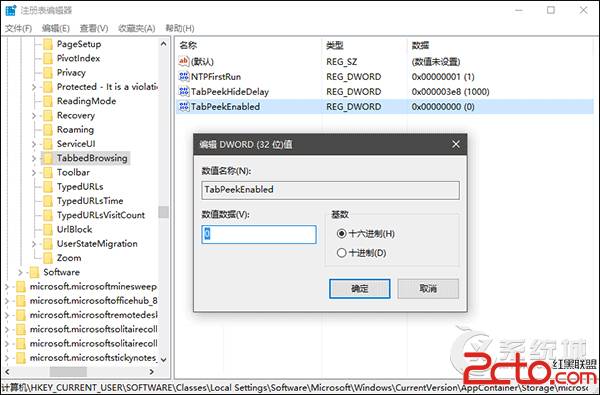
② 数值数据不用改,保持默认的0,重启Edge浏览器后标签页预览消失。
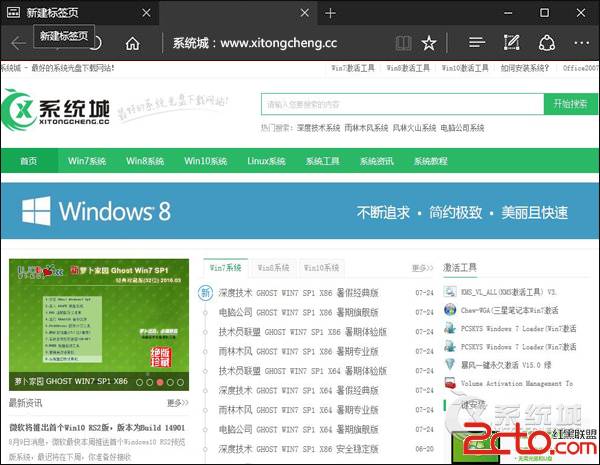
如果想要恢复显示,把数值数据改为1,或者删除TabPeekEnabled后重启Edge浏览器即可。
以上便是关于Win10系统关闭或延迟Edge浏览器的标签预览的方法,对于强迫症来说,能够关闭Edge浏览器标签预览也算是了了一桩心愿。
win10技巧 - 推荐






Win10专业版下载排行
 【Win10 纯净版】秋叶系统64位下载 v2026
 【Win10 装机版】秋叶系统64位下载 v2026
 【Win10 装机版】秋叶系统32位下载 v2026
 【Win10 纯净版】秋叶系统32位下载 v2026
 深度技术 Windows10 32位 专业版 V2026.0
 深度技术 Windows10 22H2 64位 专业版 V2
 系统之家 Win10 32位专业版(免激活)v2026.0
 系统之家 Win10 64位专业版(免激活)v2026.0
 番茄花园Windows 10 专业版32位下载 v202
 萝卜家园 Windows10 32位 优化精简版 V20
Win10专业版最新系统下载
雨林木风 Windows10 22H2 64位 V2026.08(
雨林木风 Windows10 32位 官方专业版 V20
萝卜家园 Windows10 64位 优化精简版 V20
萝卜家园 Windows10 32位 优化精简版 V20
番茄花园Windows 10 专业版64位下载 v202
番茄花园Windows 10 专业版32位下载 v202
系统之家 Win10 64位专业版(免激活)v2026.0
系统之家 Win10 32位专业版(免激活)v2026.0
深度技术 Windows10 22H2 64位 专业版 V2
深度技术 Windows10 32位 专业版 V2026.0
Copyright (C) Win10zyb.com, All Rights Reserved.
win10专业版官网 版权所有 cd456@qq.com 备案号:沪ICP备16006037号-1