


教你轻松在双系统如何卸载技术员联盟win10系统_win10官网
时间:2016-08-18 13:25:12 作者: 点击:次
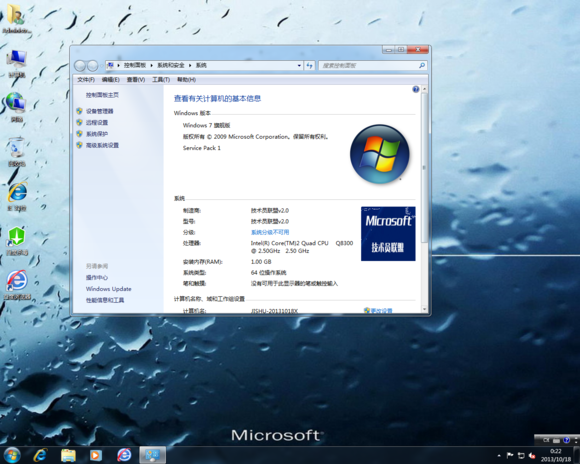
以前我们介绍过安装Windows 10玩双系统,但由于电脑系统不一样,很多读者在卸载双系统Windows 10的时候碰到了困难:Windows 10分区无法格式化,双系统启动项不知道怎么处理。其实双系统卸载Windows 10也是有技巧的,在xp系统下卸载Windows 10和在vista系统下制裁Windows 10,都是有不同的技巧的。
双系统卸载Windows 10技巧之——XP下卸载Windows 10
假如是安装的xp和Windows 10的双系统,想要在完全卸载Windows 10,需要先处理双系统的引导启动菜单,在去掉了双系统共享使用的启动治理器之后,才能正常格式化Windows 10所在的分区。方法如下:
首先,启动到xp系统,在电脑光驱中放入Windows 10的安装光盘(若是下载的ISO镜象文件,可以用虚拟光驱Deamon tools读取并加载Windows 10的光盘镜像到虚拟光驱中。
其次,依次点击“开始菜单/运行”,弹出命令行窗口。在命令行窗口中输入K:\boot\bootsect.exe /nt52 all /force,然后敲回车键运行,需要注重的是,K是本例中放入Windows 10安装光盘的盘符,读者需要根据自己放入Windows 10光盘的盘符,将K改为自己的盘符。
再次,弹出Windows 10安装光盘;接下来,再重启计算机,我们就可以发现双系统的启动菜单Windows 10系统启动项和early version Windows 选项消失了,直接进入xp系统,这表明双系统引导启动菜单已经删除完成。
最后,在重启后的xp系统中,现在可以手动删除Windows 10文件和文件夹了,如程序文件,用户和Windows 文件夹。假如没有其它重要文件,直接格式化Windows 10所在的分区最省事的。就在XP下将Windows 10卸载得干干净净。
双系统卸载Windows 10的技巧之——Vista系统下卸载Windows 10
假如安装的vista和Windows 10的双系统,想卸载Windows 10在思路上和前面xp类似,仍然是先处理双系统启动菜单,然后再删除Windows 10。操作如下:
首先启动vista系统,在开始菜单的搜索栏运行msconfig,打开系统配置实用工具,并打开启动选项卡,随后会看到本机安装的两个操作系统的选项,其实,选中要删除的Windows 10,然后单击删除按钮即可删除Windows 10的启动项。
最后,重启电脑,双系统启动菜单已经删除了,接下来进入vista系统,将安装Windows 10的硬盘分区格式化即可完成Windows 10的删除。
按照上面的两招必杀技,就可以在xp或vista下完全卸载Windows 10了,这样,随时安装卸载新版本也不是问题。另外,类似必杀技一的方法,在xp下卸载vista同样有效。
win10技巧 - 推荐






Win10专业版下载排行
 【Win10 纯净版】秋叶系统64位下载 v2026
 【Win10 装机版】秋叶系统64位下载 v2026
 【Win10 装机版】秋叶系统32位下载 v2026
 【Win10 纯净版】秋叶系统32位下载 v2026
 深度技术 Windows10 32位 专业版 V2026.0
 深度技术 Windows10 22H2 64位 专业版 V2
 系统之家 Win10 32位专业版(免激活)v2026.0
 系统之家 Win10 64位专业版(免激活)v2026.0
 番茄花园Windows 10 专业版32位下载 v202
 萝卜家园 Windows10 32位 优化精简版 V20
Win10专业版最新系统下载
雨林木风 Windows10 22H2 64位 V2026.08(
雨林木风 Windows10 32位 官方专业版 V20
萝卜家园 Windows10 64位 优化精简版 V20
萝卜家园 Windows10 32位 优化精简版 V20
番茄花园Windows 10 专业版64位下载 v202
番茄花园Windows 10 专业版32位下载 v202
系统之家 Win10 64位专业版(免激活)v2026.0
系统之家 Win10 32位专业版(免激活)v2026.0
深度技术 Windows10 22H2 64位 专业版 V2
深度技术 Windows10 32位 专业版 V2026.0
Copyright (C) Win10zyb.com, All Rights Reserved.
win10专业版官网 版权所有 cd456@qq.com 备案号:沪ICP备16006037号-1