


Win10输入法怎么调整成Win7模式
时间:2016-03-09 14:05:40 作者: 点击:次
对于win10的朋友,大部分人对输入法都不习惯,如果你把英语输入法删除了,在中文输入法里没有美式键盘,Win7系统中切换输入法的快捷键是Ctrl+Shfit,但是这个快捷键在Win10系统中就不管用了。很多用户从Win7系统升级Win10后感到很不习惯,这个时候可以用下面的方法把Win10切换输入法的快捷键调整成Win7模式。下面由脚本之家小编给大家介绍win10输入法调整成win7模式方法攻略。
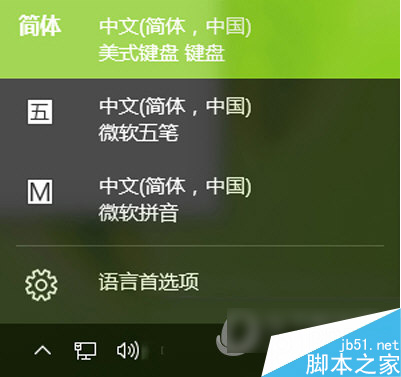
1、首先添加语言
点击系统托盘中的输入法图标---语言首选项---“添加语言”,选择“英语”---打开,选择“英语(美国)”---添加,或者,右击左下角开始图标,打开控制面板---时钟、语言和区域---语言,点击“添加语言”,选择“英语”---打开,选择“英语(美国)”---添加。
2、设置默认语言
从“语言首选项”中进入方式的,选中“English(UnitedStates)”点击“设置为默认语言;从控制面板进入的,选择”English(UnitedStates)“,上移到首项。然后将”中文“语言删除。
3、打开注册编辑器:HKEY_CURRENT_USER\KeyboardLayout\Preload,修改”1“的键值为”00000804“,然后在Substitutes项中新建字符串值,名称为”00000804“,键值为”00000409“,关闭注册编辑器,注销后重新登录。
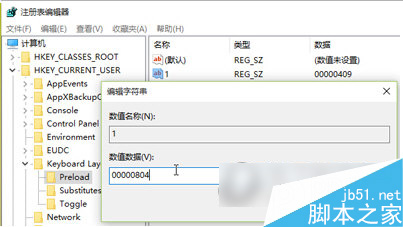
4、添加中文输入法
打开控制面板---时钟、语言和区域---语言,会看到已经添加了”中文“,并且键盘布局是”美式键盘“,点击中文的选项---添加输入法,添加所需要的中文输入法---保存。
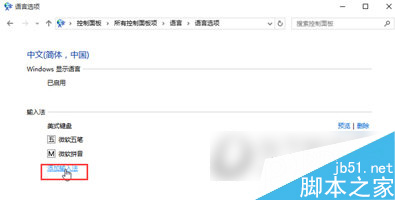
5、将”中文“语言设置为默认语言
将中文语言上移到首项, 删除”English(UnitedStates)“语言项,设置完毕。这样中文(美式键盘)即是系统默认的首项输入法了,可以通过按”Ctrl+Shift“或者”Win+空格“来切换到微软拼音。
以上所述是脚本之家小编给大家介绍的Win10输入法如何调整成Win7模式的全部教程,Win10系统默认切换输入法的快捷键为Ctrl+空格,这未必会比Ctrl+Shift来得方便,大家可以用本文的方法修改Win10切换输入法的快捷键。
上一篇:Win10升级卡住死机怎么办
下一篇:Win10家庭版怎么升级专业版
win10技巧 - 推荐






Win10专业版下载排行
 【Win10 纯净版】秋叶系统64位下载 v2026
 【Win10 装机版】秋叶系统64位下载 v2026
 【Win10 装机版】秋叶系统32位下载 v2026
 【Win10 纯净版】秋叶系统32位下载 v2026
 深度技术 Windows10 32位 专业版 V2026.0
 深度技术 Windows10 22H2 64位 专业版 V2
 系统之家 Win10 32位专业版(免激活)v2026.0
 系统之家 Win10 64位专业版(免激活)v2026.0
 番茄花园Windows 10 专业版32位下载 v202
 萝卜家园 Windows10 32位 优化精简版 V20
Win10专业版最新系统下载
雨林木风 Windows10 22H2 64位 V2026.08(
雨林木风 Windows10 32位 官方专业版 V20
萝卜家园 Windows10 64位 优化精简版 V20
萝卜家园 Windows10 32位 优化精简版 V20
番茄花园Windows 10 专业版64位下载 v202
番茄花园Windows 10 专业版32位下载 v202
系统之家 Win10 64位专业版(免激活)v2026.0
系统之家 Win10 32位专业版(免激活)v2026.0
深度技术 Windows10 22H2 64位 专业版 V2
深度技术 Windows10 32位 专业版 V2026.0
Copyright (C) Win10zyb.com, All Rights Reserved.
win10专业版官网 版权所有 cd456@qq.com 备案号:沪ICP备16006037号-1