


win10专业版怎么彻底取消系统自动更新_win10专业版技巧
时间:2016-09-04 09:39:01 作者: 点击:次
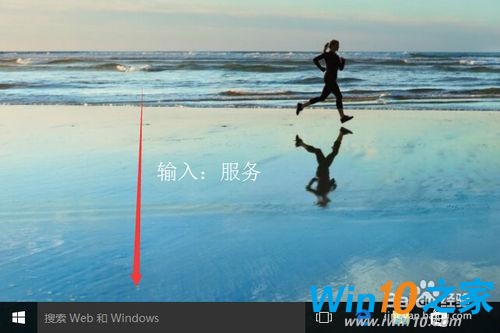
在“搜索web和windows”框中输入
“服务”
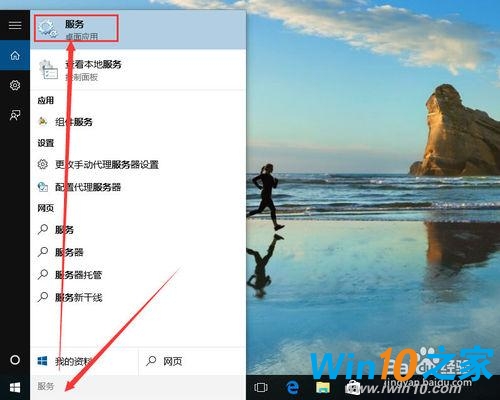
在搜索结果中点击第一个,那个图标像齿轮的那个!
如下图。
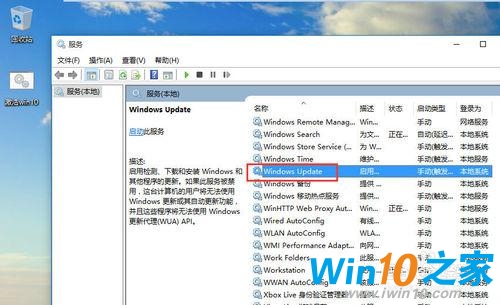
在打开的“服务”窗口中,我们找到”windows update“
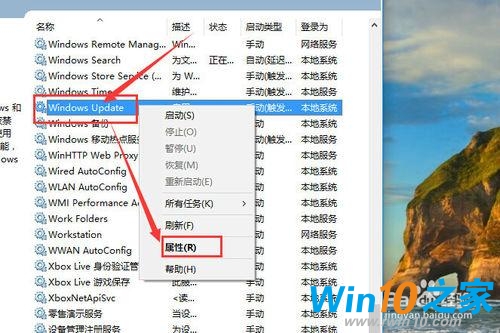
找到”windows update“,然后在上面点击鼠标右键
再点击属性
在属性里面,找到“启动类型”一行
我们把启动类型设置为“启用”
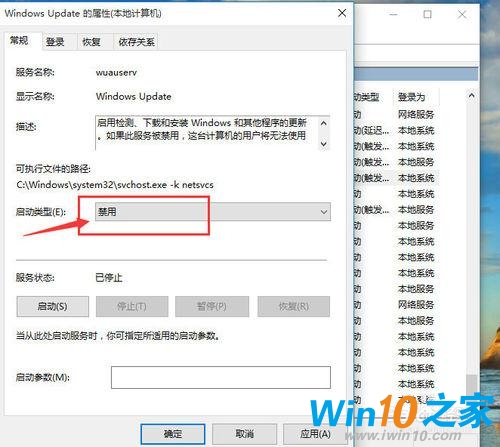
设置为启用之后,点击“确定”
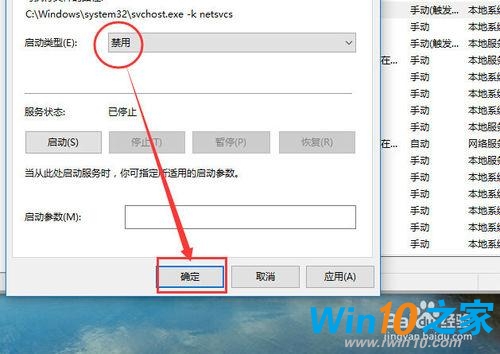
经过以上设置之后,我们wi10专业版的系统自动更新就在重启后被关闭了!
注意!是重启后。
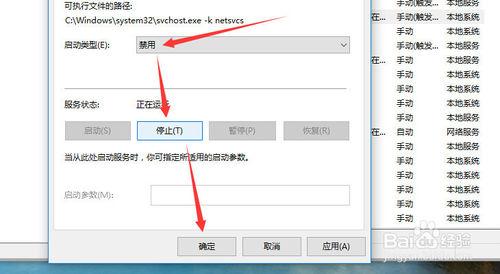
在点击“确定”前,如果你不想让系统在重启之前生效。那么点击“停止”按钮,然后再点击“确定”。
win10技巧 - 推荐






Win10专业版下载排行
 【Win10 纯净版】秋叶系统64位下载 v2026
 【Win10 装机版】秋叶系统64位下载 v2026
 【Win10 装机版】秋叶系统32位下载 v2026
 【Win10 纯净版】秋叶系统32位下载 v2026
 深度技术 Windows10 32位 专业版 V2026.0
 深度技术 Windows10 22H2 64位 专业版 V2
 系统之家 Win10 32位专业版(免激活)v2026.0
 系统之家 Win10 64位专业版(免激活)v2026.0
 番茄花园Windows 10 专业版32位下载 v202
 萝卜家园 Windows10 32位 优化精简版 V20
Win10专业版最新系统下载
雨林木风 Windows10 22H2 64位 V2026.08(
雨林木风 Windows10 32位 官方专业版 V20
萝卜家园 Windows10 64位 优化精简版 V20
萝卜家园 Windows10 32位 优化精简版 V20
番茄花园Windows 10 专业版64位下载 v202
番茄花园Windows 10 专业版32位下载 v202
系统之家 Win10 64位专业版(免激活)v2026.0
系统之家 Win10 32位专业版(免激活)v2026.0
深度技术 Windows10 22H2 64位 专业版 V2
深度技术 Windows10 32位 专业版 V2026.0
Win10专业版官网,国内顶级win10专业版官方网站。
Copyright (C) Win10zyb.com, All Rights Reserved.
win10专业版官网 版权所有 cd456@qq.com 备案号:沪ICP备16006037号-1
Copyright (C) Win10zyb.com, All Rights Reserved.
win10专业版官网 版权所有 cd456@qq.com 备案号:沪ICP备16006037号-1