


Win10系统自带画图工具的使用方法_win10专业版官网
时间:2016-09-05 10:20:26 作者: 点击:次
Win10系统自带画图工具如何使用
截取屏幕内容并粘贴到画图软件中:
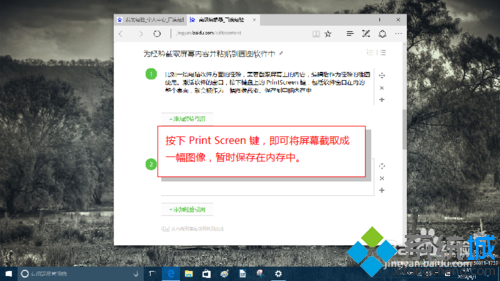
1、比如一篇电脑软件方面的教程,需要截取屏幕上的内容,编辑后作为经验的插图使用,激活软件的窗口,按下键盘上的 PrintScreen键,包括软件窗口在内的整个桌面,就会被作为一幅图像截取、保存到电脑内存中;
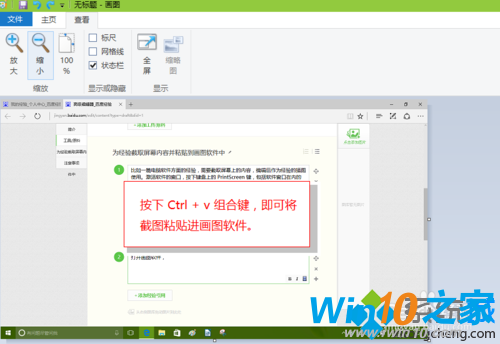
2、打开画图软件,按下 Ctrl + v 键盘组合键,或者点击工具栏上的“粘贴”按钮,即可将上一步骤中截取的屏幕图像,粘贴到画图中。
剪裁图像:
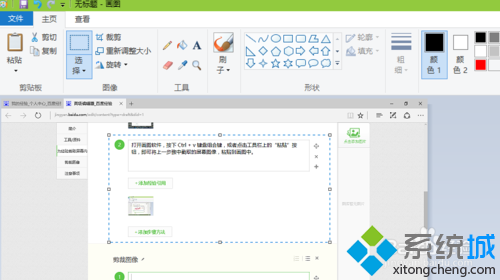
1、依次点击画图工具栏中的“主页”选项卡——“图像”工具栏——“选择”按钮,用鼠标左键沿着图像上要保留的部分画一个矩形。矩形的周围将被虚线围绕;
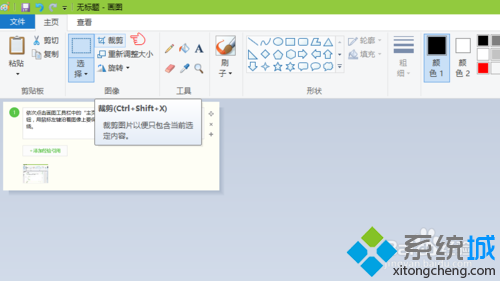
2、然后依次点击画图工具栏中的“主页”选项卡——“图像”工具栏——“剪裁”按钮,图像就会被剪裁成上一步骤中所绘制矩形的大小。
缩放图像:
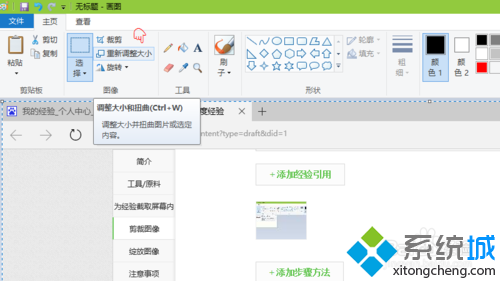
1、点击画图工具栏中的“主页”选项卡——“图像”工具栏——“重新调整大小”按钮;
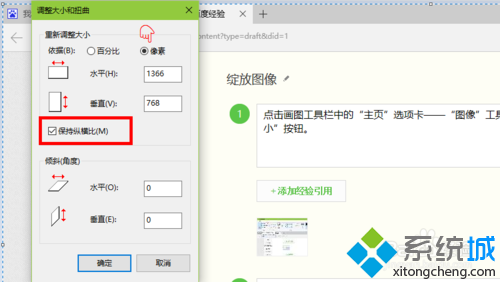
2、在打开的“调整大小和扭曲”对话框中,选中“像素”,然后修改“水平”或“垂直”框中的数字,将其改为需要的数字。只要下方的“保持纵横比”复选框被选中,那修改“水平”或“垂直”中的一个数字,另一个数字则会自动计算生成。最后按“确定”按钮,图像的大小就被改了。
win10技巧 - 推荐






Win10专业版下载排行
 【Win10 纯净版】秋叶系统64位下载 v2026
 【Win10 装机版】秋叶系统64位下载 v2026
 【Win10 装机版】秋叶系统32位下载 v2026
 【Win10 纯净版】秋叶系统32位下载 v2026
 深度技术 Windows10 32位 专业版 V2026.0
 深度技术 Windows10 22H2 64位 专业版 V2
 系统之家 Win10 32位专业版(免激活)v2026.0
 系统之家 Win10 64位专业版(免激活)v2026.0
 番茄花园Windows 10 专业版32位下载 v202
 萝卜家园 Windows10 32位 优化精简版 V20
Win10专业版最新系统下载
雨林木风 Windows10 22H2 64位 V2026.08(
雨林木风 Windows10 32位 官方专业版 V20
萝卜家园 Windows10 64位 优化精简版 V20
萝卜家园 Windows10 32位 优化精简版 V20
番茄花园Windows 10 专业版64位下载 v202
番茄花园Windows 10 专业版32位下载 v202
系统之家 Win10 64位专业版(免激活)v2026.0
系统之家 Win10 32位专业版(免激活)v2026.0
深度技术 Windows10 22H2 64位 专业版 V2
深度技术 Windows10 32位 专业版 V2026.0
Win10专业版官网,国内顶级win10专业版官方网站。
Copyright (C) Win10zyb.com, All Rights Reserved.
win10专业版官网 版权所有 cd456@qq.com 备案号:沪ICP备16006037号-1
Copyright (C) Win10zyb.com, All Rights Reserved.
win10专业版官网 版权所有 cd456@qq.com 备案号:沪ICP备16006037号-1