


组装的电脑能安装win10系统吗?如何安装组装的电脑能安装win10系统吗?组装机安装Win10详细步骤
时间:2016-09-05 10:22:30 作者: 点击:次
Win10系统已经推出一年多时间了,一些使用组装电脑的朋友不知道能不能安装Win10系统,如何安装?其实组装电脑和其他电脑是一样的,都是可以安装Win10系统,下面小编把组装机安装Win10系统的详细步骤分享给大家。
准备工作:
1、制作一个U盘启动盘:U盘启动盘制作方法
2、下载一个Win10系统。
3、解压下载的系统将 Win10.GHO 放入到制作好的U盘启动盘中。
安装教程:
1、将U盘插入到电脑,开机后按《启动项选择快捷键大全》并选择U盘启动,示例如下图:
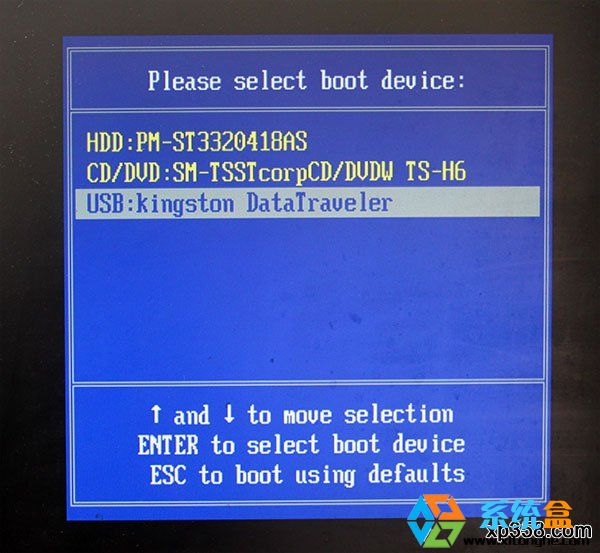
选中您的U盘回车即可,U盘名字一般以你所用U盘的牌子命名。
2、随后启动U盘进入U盘菜单界面;
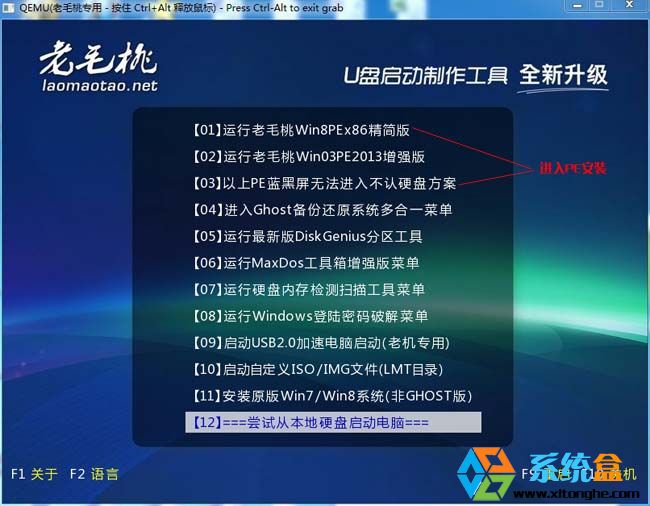
大家可以看到,U盘启动菜单上有很多选项,都是文字说明的,简单明了。下面我们来讲解一下安装系统。
3、进入到老毛桃winpe里进行进行安装系统:(对于进哪个PE是没有特别规定的,小编一般都是较新配置的进win8PE,老一点配置进Win03PE,如果进到PE系统发现不认硬盘,桌面无程序图标可以重启换个PE进入)
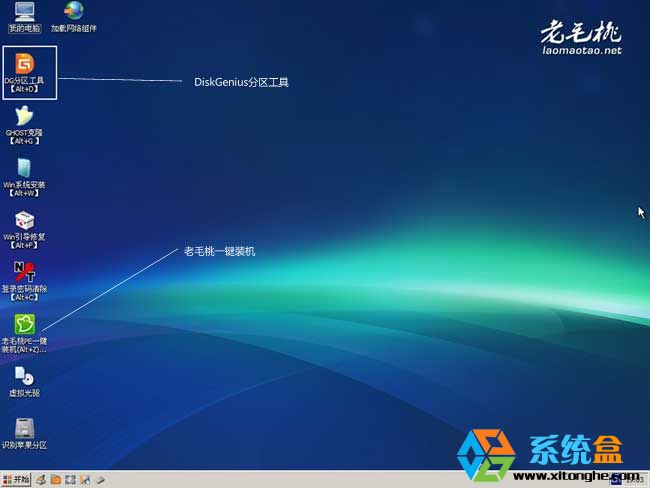
4、分区(如果已经有分区跳过此步骤):我们给硬盘分区(当然如果你不需要分区 一定要跳过这一步),我们双击打开DG分区工具;
通用的步骤:选中你要分区的硬盘----------->点击快速分区或按F6------------->选择分区数量---------->调整分区大小--------->确定;

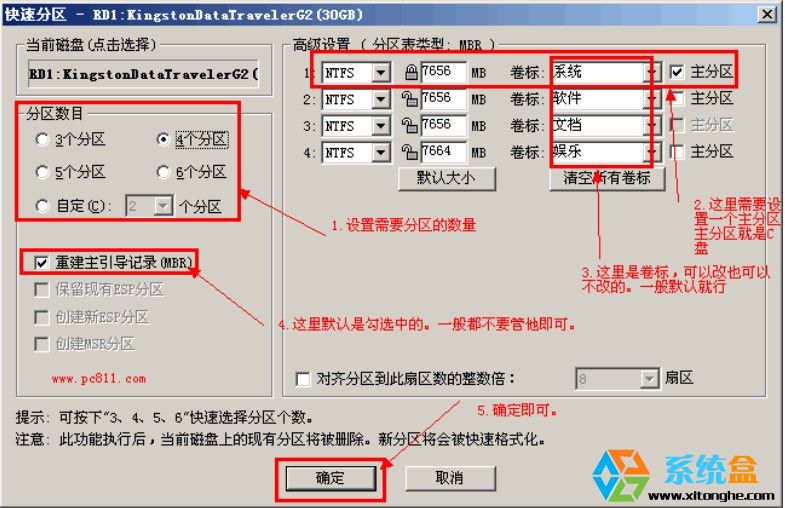
一切设置完毕,点击确定后就开始分区了如下:
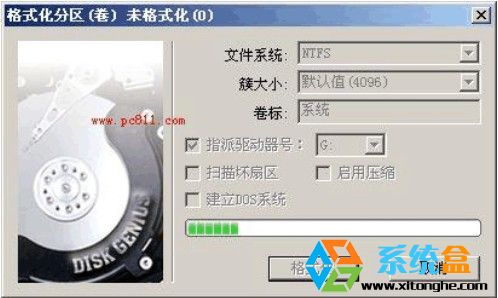
分区完毕后,我们来看看分好区的状态;
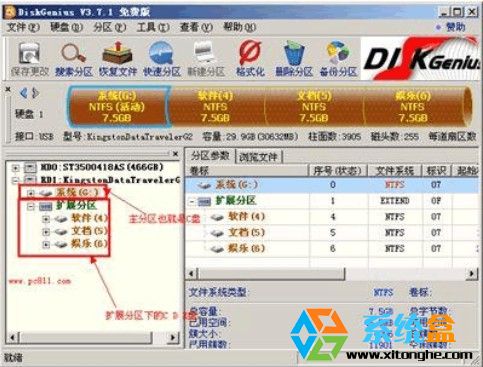
5、分区完毕后,闭关分区软件,双击PE 桌面上的【一键安装系统】运行图如下:
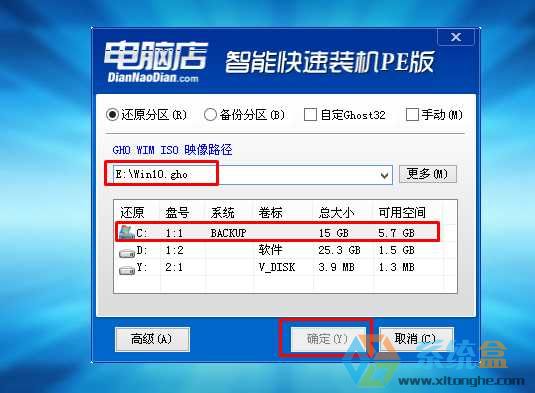
选择你要安装的系统GHO文件,并选择你要安装的区区,按确定就开始系统的安装。
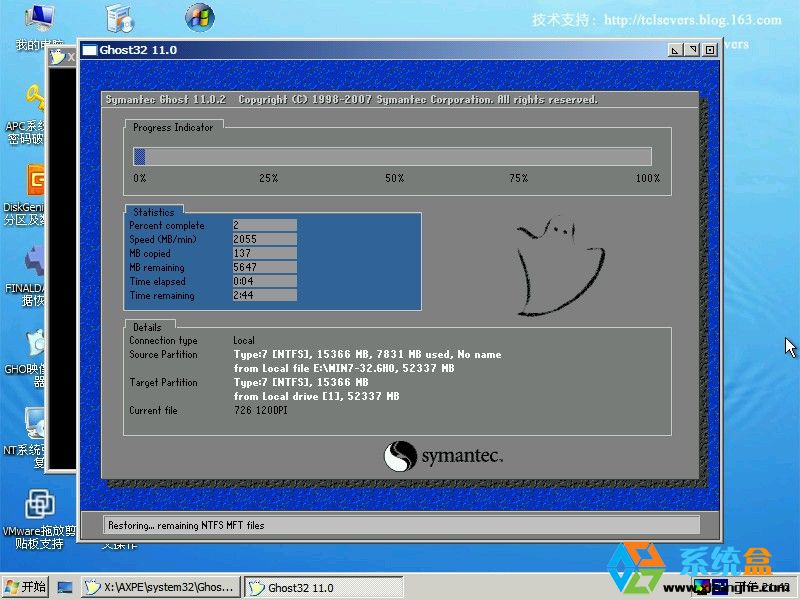
GHOST完成后重启并自动安装系统了,一般Win10会自动安装驱动和常用软件
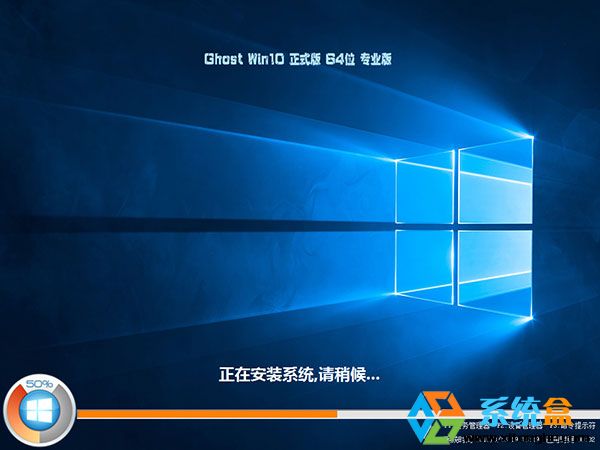
安装完成后,再检查一下没有安装好的项目,全新的Win10就可以使用了!
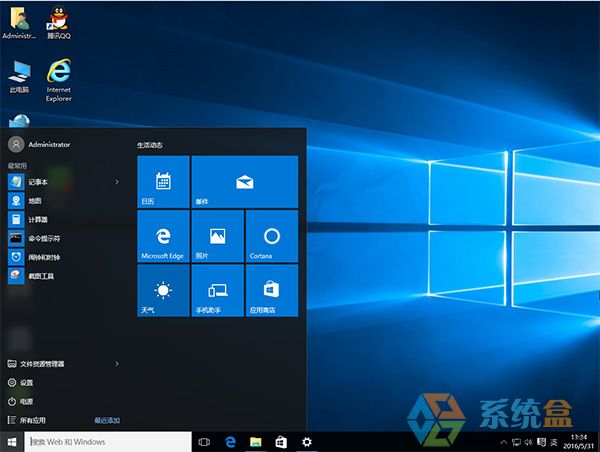
以上就是组装机安装win10系统的方法了,是不是和安装win7一样简单呢!
win10技巧 - 推荐






Win10专业版下载排行
 【Win10 纯净版】秋叶系统64位下载 v2026
 【Win10 装机版】秋叶系统64位下载 v2026
 【Win10 装机版】秋叶系统32位下载 v2026
 【Win10 纯净版】秋叶系统32位下载 v2026
 深度技术 Windows10 32位 专业版 V2026.0
 深度技术 Windows10 22H2 64位 专业版 V2
 系统之家 Win10 32位专业版(免激活)v2026.0
 系统之家 Win10 64位专业版(免激活)v2026.0
 番茄花园Windows 10 专业版32位下载 v202
 萝卜家园 Windows10 32位 优化精简版 V20
Win10专业版最新系统下载
雨林木风 Windows10 22H2 64位 V2026.08(
雨林木风 Windows10 32位 官方专业版 V20
萝卜家园 Windows10 64位 优化精简版 V20
萝卜家园 Windows10 32位 优化精简版 V20
番茄花园Windows 10 专业版64位下载 v202
番茄花园Windows 10 专业版32位下载 v202
系统之家 Win10 64位专业版(免激活)v2026.0
系统之家 Win10 32位专业版(免激活)v2026.0
深度技术 Windows10 22H2 64位 专业版 V2
深度技术 Windows10 32位 专业版 V2026.0
Copyright (C) Win10zyb.com, All Rights Reserved.
win10专业版官网 版权所有 cd456@qq.com 备案号:沪ICP备16006037号-1