


win10系统如何开启隐藏的锁屏时间设置项_win10专业版官网
时间:2016-09-18 10:02:03 作者: 点击:次
熟悉Win10的站长搜索用户可能都知道,这款系统由Win7和Win8.1联合进化而来,因此继承了很多二者的特点,无论从界面设计还是功能设置,都有两款系统的影子。因此,某些系统设定是能够通用的。

虽然微软在Windows10中彻底阉割了一部分曾经可用的设置界面,但还是有一些采用了隐藏的方式,这些被隐藏的内容还是可以找回的。比如在Win8问世以来,微软在登录界面前加入了锁屏界面,这是为了和移动设备接轨。锁屏显示是有时间限制的,比如默认设置是一分钟,超过一分钟后屏幕自动进入待机状态,这是为了省电。也许你想让锁屏界面多保持一段时间,毕竟Win10的锁屏还是挺漂亮的,尤其是使用Windows聚焦锁屏壁纸后更是非常大气。

延长Win10锁屏显示时间并不难,继续使用Windows8/Windows 8.1时期的方法就可以。具体步骤如下:
1、在Cortana搜索栏输入regedit后,按回车键进入注册表编辑器
2、定位到
HKEY_LOCAL_MACHINESYSTEMCurrentControlSetControlPowerPowerSettings7516b95f-f776-4464-8c53-06167f40cc998EC4B3A5-6868-48c2-BE75-4F3044BE88A7
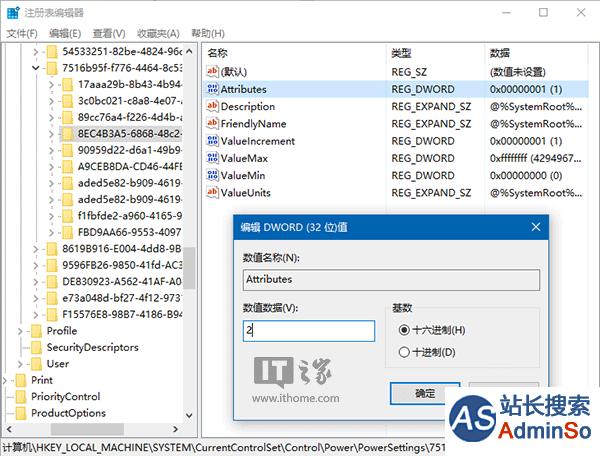
3、在右侧找到Attributes,双击修改数值数据为“2”
4、进入控制面板的电源选项,在当前电源计划中更改高级电源设置
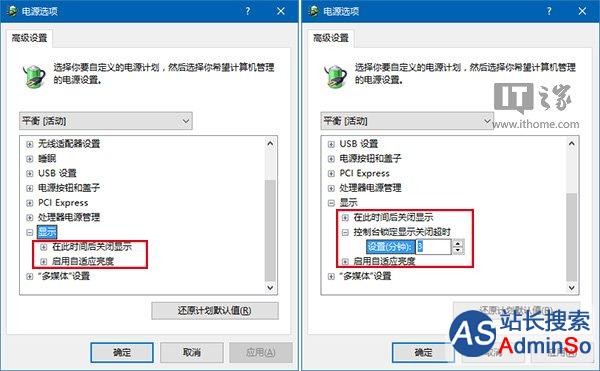
▲图片说明:修改前(左)与修改后(右)
5、展开“显示”,会发现新增“控制台锁定显示关闭超时”项目,修改这个项目的时间就会修改锁屏显示时间,默认为最短的一分钟,你可以输入更大的整数来延长锁屏显示时间,但如果你设置为0,则意味着不会让显示器关闭,笔记本和平板电脑最好别采用这个设定
还有一点需要注意,锁屏显示时间最好小于上面“在此时间后关闭显示”,不然显示器还是会在该项目的设定时间到达后关闭显示器。比如默认15分钟无操作就关闭显示器,而你设定锁屏20分钟后才黑屏,但系统会按照关闭显示器的设定来执行,15分钟就黑屏。
win10技巧 - 推荐






Win10专业版下载排行
 【Win10 纯净版】秋叶系统64位下载 v2026
 【Win10 装机版】秋叶系统64位下载 v2026
 【Win10 装机版】秋叶系统32位下载 v2026
 【Win10 纯净版】秋叶系统32位下载 v2026
 深度技术 Windows10 32位 专业版 V2026.0
 深度技术 Windows10 22H2 64位 专业版 V2
 系统之家 Win10 32位专业版(免激活)v2026.0
 系统之家 Win10 64位专业版(免激活)v2026.0
 番茄花园Windows 10 专业版32位下载 v202
 萝卜家园 Windows10 32位 优化精简版 V20
Win10专业版最新系统下载
雨林木风 Windows10 22H2 64位 V2026.08(
雨林木风 Windows10 32位 官方专业版 V20
萝卜家园 Windows10 64位 优化精简版 V20
萝卜家园 Windows10 32位 优化精简版 V20
番茄花园Windows 10 专业版64位下载 v202
番茄花园Windows 10 专业版32位下载 v202
系统之家 Win10 64位专业版(免激活)v2026.0
系统之家 Win10 32位专业版(免激活)v2026.0
深度技术 Windows10 22H2 64位 专业版 V2
深度技术 Windows10 32位 专业版 V2026.0
Copyright (C) Win10zyb.com, All Rights Reserved.
win10专业版官网 版权所有 cd456@qq.com 备案号:沪ICP备16006037号-1